

Diagramme sind ein mächtiges Werkzeug, um Daten visuell ansprechend zu präsentieren. Word, PowerPoint und Excel machen es euch leicht, mit wenigen Klicks aussagekräftige Grafiken zu erstellen. Besonders in Excel funktioniert das nahezu automatisch – das Programm platziert Achsen, Beschriftungen und Legenden intelligent. Doch manchmal braucht ihr mehr Kontrolle über das Aussehen eurer Diagramme.
Die Legende ist dabei oft ein unterschätztes Element. Sie erklärt eurem Publikum, was die verschiedenen Farben, Linien oder Balken bedeuten. Eine gut gestaltete Legende kann den Unterschied zwischen einem verständlichen und einem verwirrenden Diagramm ausmachen. Deshalb lohnt es sich, sie gezielt anzupassen.
Zunächst öffnet ihr die Datei mit eurem Diagramm oder fügt ein neues in euer Dokument ein. Sobald ihr das Diagramm anklickt, erscheint automatisch der Menübereich „Diagrammtools“ mit den Unterreitern „Entwurf“ und „Format“. Diese kontextuellen Tabs sind eure Schaltzentrale für alle Anpassungen.
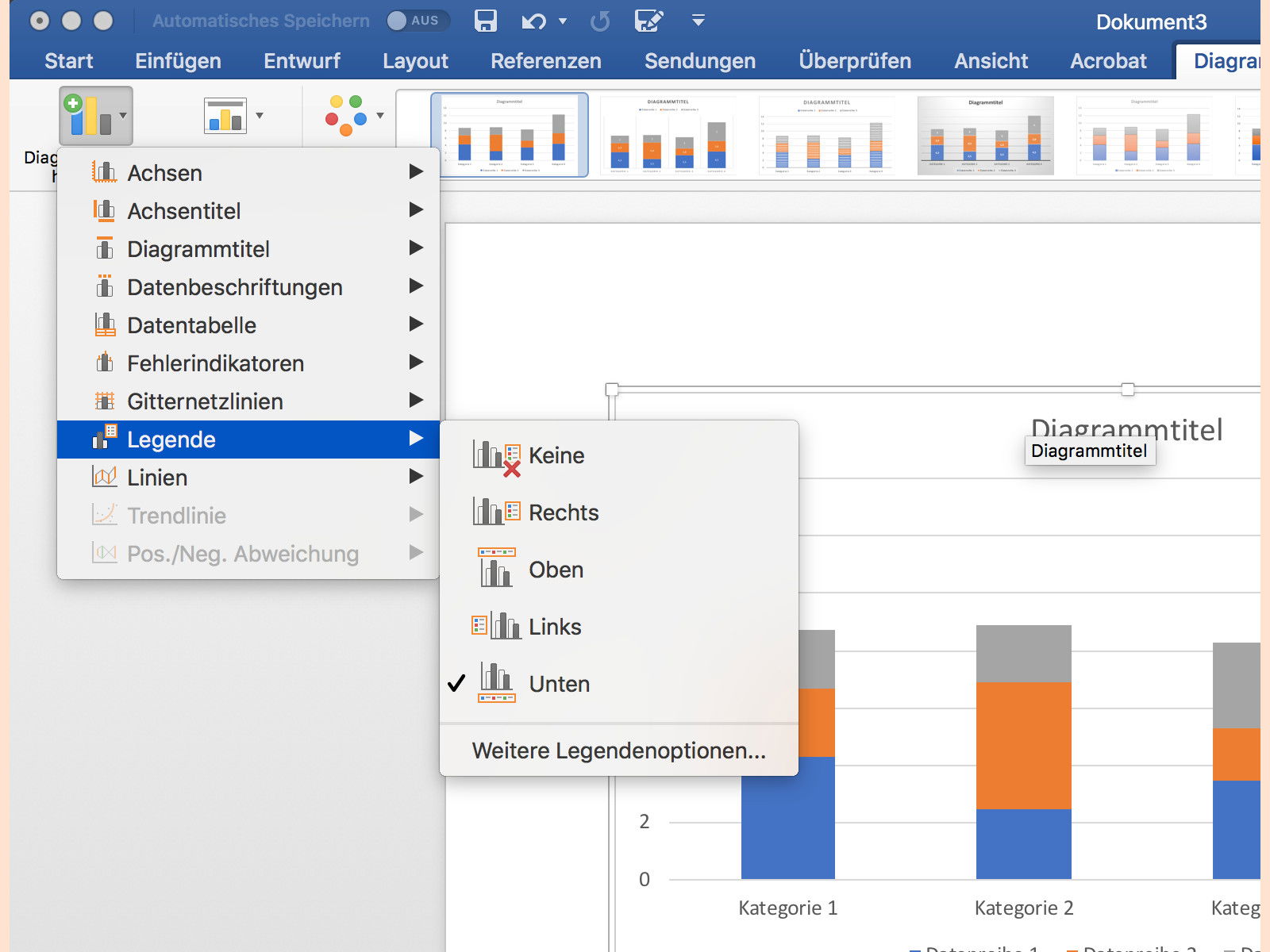
Im Tab „Entwurf“ findet ihr links die Schaltfläche „Diagrammelement hinzufügen“. Ein Klick darauf öffnet ein Dropdown-Menü mit allen verfügbaren Elementen. Wählt „Legende“ aus, und ihr seht verschiedene Positionierungsoptionen: oben, unten, links, rechts oder überlagert. Die Vorschau zeigt euch sofort, wie sich jede Option auf euer Diagramm auswirkt.
Besonders praktisch: Wenn bereits eine Legende vorhanden ist, wird sie automatisch entfernt, sobald ihr eine neue Position wählt. Ihr müsst also nicht erst die alte löschen.
Für mehr Kontrolle klickt auf „Weitere Legendenoptionen“ am Ende des Menüs. Dadurch öffnet sich der Aufgabenbereich „Legende formatieren“ auf der rechten Seite. Hier könnt ihr die Position pixelgenau festlegen, die Größe anpassen und sogar bestimmen, ob die Legende das Diagramm überlagern oder den Plotbereich verkleinern soll.
Im Formatierungsbereich stehen euch umfangreiche Gestaltungsoptionen zur Verfügung. Unter „Füllung und Linie“ könnt ihr der Legende einen farbigen Hintergrund geben oder einen Rahmen hinzufügen. Das ist besonders nützlich, wenn die Legende über dem Diagramm liegt und sich deutlich abheben soll.
Der Bereich „Textoptionen“ ermöglicht es, Schriftart, -größe und -farbe anzupassen. Modern wirken oft dezente Grautöne statt schwarzem Text. Bei Präsentationen auf großen Bildschirmen solltet ihr die Schriftgröße entsprechend anpassen.
Ein Profi-Tipp: Ihr könnt die Legende auch komplett manuell positionieren. Klickt sie einfach an und zieht sie mit gedrückter Maustaste an die gewünschte Stelle. Office merkt sich diese Position und wendet sie auch bei Datenaktualisierungen an.
Für komplexere Diagramme mit vielen Datenreihen könnt ihr auch einzelne Legendeneinträge bearbeiten. Klickt dazu zweimal langsam auf den gewünschten Eintrag (nicht Doppelklick!). Dann lässt sich der Text direkt bearbeiten, ohne die ursprünglichen Datenbezeichnungen zu ändern.
Seit den neuesten Office-Updates unterstützen alle Versionen auch erweiterte Barrierefreiheit-Features. Im Formatierungsbereich findet ihr unter „Alternativtext“ die Möglichkeit, Beschreibungen für Screenreader hinzuzufügen. Das macht eure Diagramme auch für sehbehinderte Nutzer zugänglich.
Moderne Diagramm-Layouts bevorzugen oft minimalistischere Legenden. Statt auffälliger Rahmen und Hintergründe wirken dezente, gut positionierte Legenden professioneller. Bei Balkendiagrammen funktioniert die Position rechts meist am besten, bei Liniendiagrammen ist oft unten die beste Wahl.
Bei der Arbeit mit Office 365 oder Microsoft 365 profitiert ihr von regelmäßigen Updates, die neue Diagrammtypen und Formatierungsoptionen hinzufügen. Die Grundprinzipien der Legendenanpassung bleiben aber gleich – und mit diesen Techniken könnt ihr eure Diagramme deutlich professioneller gestalten.
Zuletzt aktualisiert am 30.03.2026



