

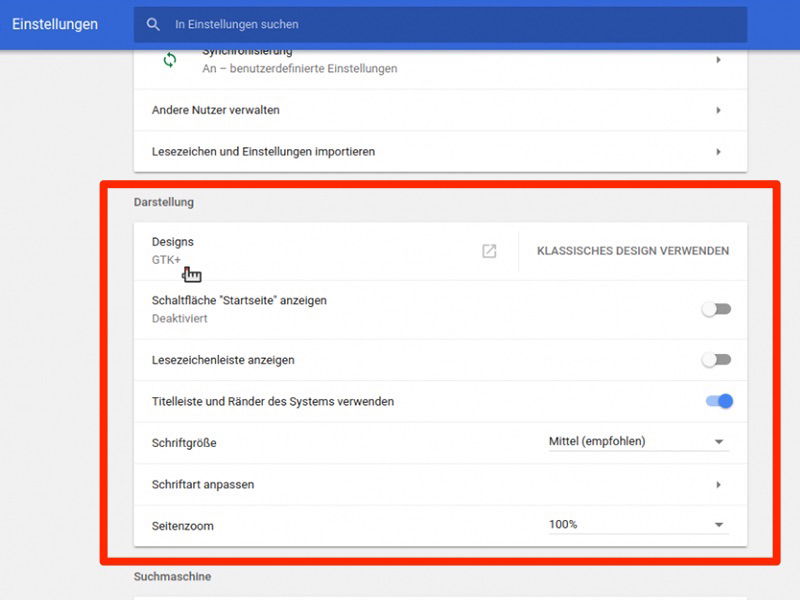
Einer der größten Vorteile von Googles Chrome-Browser ist – neben der Geschwindigkeit – die umfangreiche Personalisierbarkeit. Ihr könnt den Browser komplett an eure Bedürfnisse anpassen, besonders wenn es um Schriftgröße und Zoom geht. Das ist nicht nur praktisch für bessere Lesbarkeit, sondern auch wichtig für Barrierefreiheit.
Dazu klickt ihr im Browser oben rechts auf die drei Punkte und wählt Einstellungen. In der linken Sidebar findet ihr dann Darstellung – hier verstecken sich die wichtigsten Optionen für die visuelle Anpassung eurer Browser-Erfahrung.
Schriftgröße intelligent anpassen
Unter Schriftgröße habt ihr verschiedene Optionen: Sehr klein, Klein, Mittel (Standard), Groß und Sehr groß. Chrome passt dabei nicht einfach stumpf alles an, sondern berücksichtigt die ursprünglichen Proportionen der Website. Das bedeutet: Überschriften bleiben größer als Fließtext, aber alles wird proportional skaliert.
Besonders praktisch: Chrome merkt sich diese Einstellung für alle Websites. Ihr müsst nicht jede Seite einzeln anpassen. Die Änderung wirkt sich auf den gesamten Textinhalt aus, lässt aber andere Elemente wie Bilder oder Videos unberührt.
Seiten-Zoom für die perfekte Ansicht
Der Seiten-Zoom funktioniert anders als die Schriftgröße. Hier wird die komplette Seite vergrößert oder verkleinert – inklusive aller Grafiken, Videos und Layout-Elemente. Ihr könnt zwischen 25% und 500% wählen, wobei 100% die Standardansicht ist.
Der Zoom eignet sich besonders gut für Websites mit kleinen Bedienelementen oder wenn ihr auf einem hochauflösenden Display arbeitet und alles zu winzig erscheint. Chrome speichert übrigens auch pro Website individuelle Zoom-Einstellungen – ruft ihr eine Seite erneut auf, wird automatisch der zuletzt verwendete Zoom-Level geladen.
Erweiterte Schriftarten-Kontrolle
Über Schriftart anpassen geht ihr noch tiefer in die Typografie-Einstellungen. Hier könnt ihr separate Schriftarten für verschiedene Kategorien festlegen:
- Standard-Schriftart: Für normalen Text ohne spezielle Formatierung
- Serif-Schriftart: Für Text mit Serifen (wie Times New Roman)
- Sans-Serif-Schriftart: Für serifenlose Schriften (wie Arial)
- Feste Breite: Für Code oder technischen Text (wie Courier)
Dazu kommt die Minimale Schriftgröße – ein echter Geheimtipp. Damit könnt ihr festlegen, dass Text niemals kleiner als eine bestimmte Pixelzahl dargestellt wird. Perfekt gegen winzige Disclaimertext oder schlecht designte Websites.
Schnelle Zoom-Shortcuts für den Alltag
Für situative Anpassungen müsst ihr nicht immer in die Einstellungen. Diese Tastenkombinationen helfen sofort:
- Strg + Plus (+): Vergrößern
- Strg + Minus (-): Verkleinern
- Strg + 0: Zurück auf 100%
- Strg + Mausrad: Stufenlos zoomen
Diese Shortcuts funktionieren pro Tab und werden automatisch gespeichert.
Accessibility und moderne Web-Standards
Chrome unterstützt mittlerweile auch die System-Einstellungen eures Betriebssystems. Habt ihr in Windows oder macOS bereits Schriftvergrößerungen aktiviert, übernimmt Chrome diese Präferenzen automatisch. Das funktioniert auch mit High-Contrast-Modi und anderen Barrierefreiheits-Features.
Besonders clever: Moderne Websites, die responsive Design verwenden, passen sich an eure Chrome-Einstellungen an, ohne das Layout zu zerstören. Ältere Websites können dagegen manchmal „brechen“ – dann ist der Seiten-Zoom meist die bessere Wahl als die reine Schriftgrößen-Anpassung.
Profil-spezifische Einstellungen
Wenn ihr mehrere Chrome-Profile nutzt (privat, beruflich, etc.), könnt ihr für jedes Profil separate Darstellungs-Einstellungen festlegen. Das ist praktisch, wenn ihr beispielsweise beruflich oft mit kleinen Schriften arbeitet, privat aber größere bevorzugt.
Alle diese Einstellungen werden außerdem über euer Google-Konto synchronisiert. Meldet ihr euch an einem anderen Computer in Chrome an, sind eure personalisierten Darstellungseinstellungen sofort verfügbar.
Die Anpassungsmöglichkeiten in Chrome gehen weit über das hinaus, was viele Nutzer kennen. Mit den richtigen Einstellungen wird das Surfen nicht nur angenehmer, sondern auch ergonomischer und barrierefreier.
Zuletzt aktualisiert am 30.03.2026



