

Arbeiten bei schwachem Licht oder in völliger Dunkelheit belastet die Augen erheblich. Der hohe Blauanteil moderner Displays verstärkt dieses Problem zusätzlich und kann den natürlichen Schlaf-Wach-Rhythmus durcheinanderbringen. Apple hat bereits 2016 mit Night Shift eine elegante Lösung integriert, die automatisch den Blauanteil reduziert und für ein augenschonenderes, wärmeres Displaybild sorgt.
Besonders praktisch wird die Nacht-Funktion, wenn ihr sie schnell per Fingertipp aktivieren könnt. Auch wenn Apple die Touch Bar bei neueren MacBooks nicht mehr verbaut, nutzen noch viele das MacBook Pro von 2016 bis 2019 mit diesem Feature. Für diese Geräte zeigen wir, wie sich Night Shift direkt über die berührungsempfindliche Leiste steuern lässt.
Touch Bar mit Night Shift anpassen
Die Konfiguration der Touch Bar erfolgt über die Systemeinstellungen und ist in wenigen Schritten erledigt:
- Zunächst oben links auf das Apfel-Symbol klicken.
- Hier die System-Einstellungen aufrufen.
- Dort zu Rubrik Tastatur wechseln.
- Jetzt auf den Button Control Strip anpassen … klicken.
- Nun kann mit der Maus der Button für Night Shift nach unten an die gewünschte Position in der Touch Bar gezogen werden.
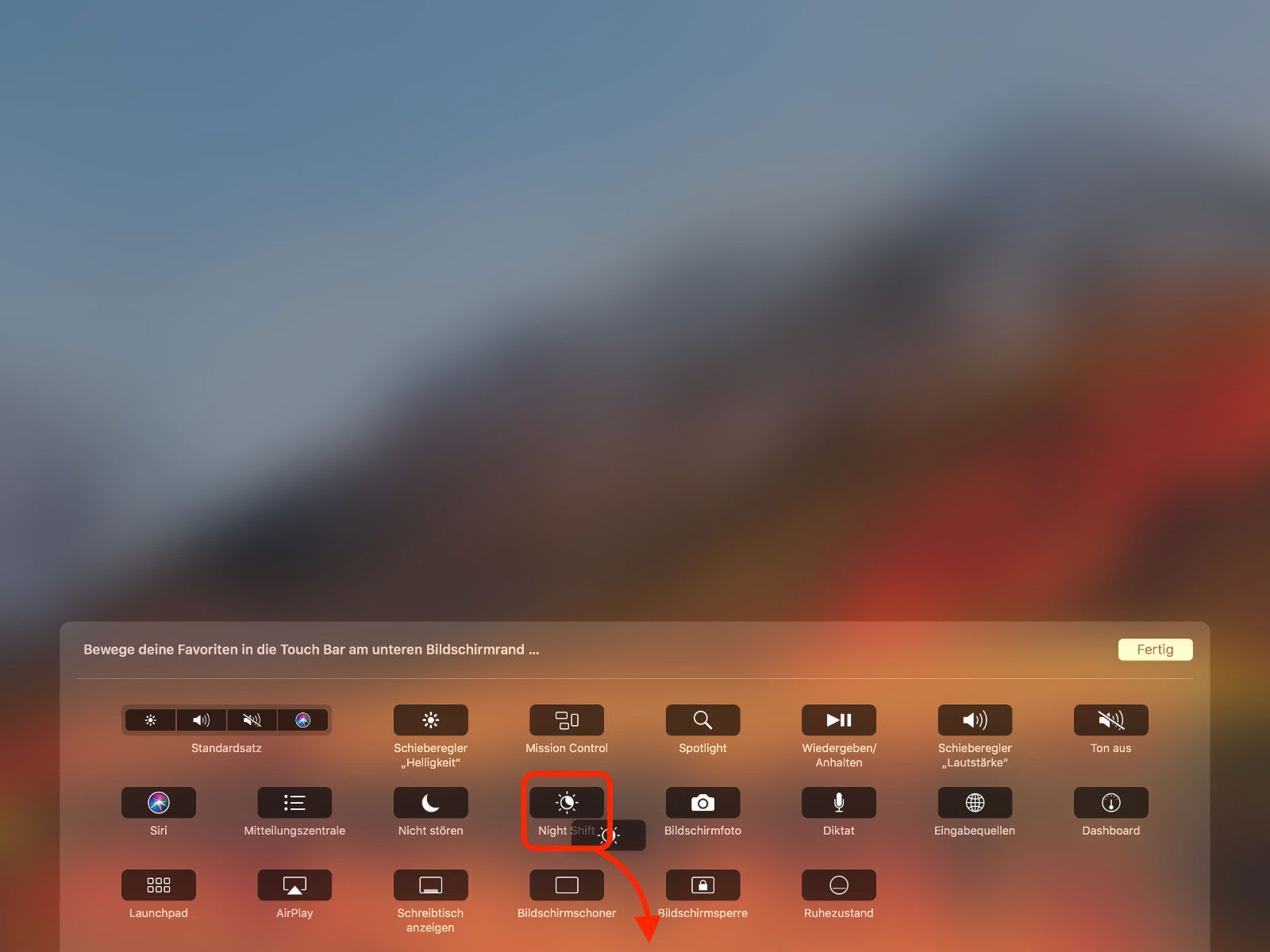
Sobald ihr die Einrichtung abgeschlossen habt, erscheint das Night Shift-Symbol dauerhaft in eurer Touch Bar. Ein einfacher Fingertip genügt dann, um zwischen normalem und augenschonendem Displaymodus zu wechseln.
Alternative Wege für moderne MacBooks
Bei aktuellen MacBook Air und MacBook Pro Modellen ohne Touch Bar erreicht ihr Night Shift über verschiedene andere Wege:
Kontrollzentrum: Öffnet das Kontrollzentrum über die Menüleiste und tippt auf das Display-Symbol. Dort findet ihr den Night Shift-Schalter prominent platziert.
Siri: Ein einfaches „Hey Siri, schalte Night Shift ein“ aktiviert den Modus sofort per Sprachbefehl.
Tastenkombination: In den Systemeinstellungen unter „Tastatur“ > „Kurzbefehle“ lässt sich eine individuelle Tastenkombination für Night Shift definieren.
Warum Night Shift wichtig ist
Medizinische Studien zeigen eindeutig: Blaues Licht hemmt die Produktion von Melatonin, dem körpereigenen Schlafhormon. Besonders abends vor dem Bildschirm kann dies zu Einschlafproblemen und schlechterer Schlafqualität führen. Night Shift reduziert den Blauanteil automatisch und passt die Farbtemperatur an die Tageszeit an.
Standardmäßig orientiert sich Night Shift an eurem Standort und aktiviert sich automatisch bei Sonnenuntergang. In den Einstellungen unter „Displays“ > „Night Shift“ könnt ihr jedoch auch manuelle Zeiten festlegen oder die Intensität der Farbverschiebung anpassen.
Profi-Tipp für Designer und Fotografen
Wer professionell mit Farben arbeitet, sollte Night Shift für kritische Arbeiten deaktivieren. Die wärmere Farbtemperatur verändert die Farbdarstellung erheblich und kann zu falschen Beurteilungen bei der Bildbearbeitung führen. Für solche Fälle ist die schnelle Touch Bar-Steuerung oder der Kontrollzentrum-Zugriff besonders wertvoll.
Weitere Augenkomfort-Features
Apple hat den Augenkomfort in den letzten Jahren kontinuierlich verbessert. Die neuesten MacBook Pro Modelle mit Liquid Retina XDR Display unterstützen True Tone, das die Farbtemperatur automatisch an das Umgebungslicht anpasst. Kombiniert mit Night Shift ergibt sich ein noch natürlicheres und augenschonenderes Seherlebnis.
Zusätzlich empfiehlt es sich, die Bildschirmhelligkeit in dunkler Umgebung deutlich zu reduzieren. Moderne macOS-Versionen passen die Helligkeit automatisch an, ihr könnt aber auch manuell in den Display-Einstellungen nachregeln.
Fazit
Ob über Touch Bar, Kontrollzentrum oder Sprachbefehl – Night Shift sollte fester Bestandteil eures Arbeitsalltags werden. Die augenschonende Technologie reduziert nicht nur die Belastung bei längeren Sessions, sondern unterstützt auch einen gesünderen Schlaf-Wach-Rhythmus. Richtet euch den schnellsten Zugang für euer MacBook-Modell ein und nutzt die Vorteile moderner Display-Technologie.
Zuletzt aktualisiert am 29.03.2026



