

Von Haus aus speichert das kostenlose Bild-Programm GIMP (www.gimp.org) Grafiken im eigenen .xcf-Format. Damit ihr mit den fertigen Bildern auch etwas anfangen könnt, exportiert ihr sie nach erledigter Bearbeitung. Die dabei festgelegte Qualität und weitere Einstellungen merkt sich GIMP automatisch. Bei Bedarf könnt ihr aber auch wieder zu den Standard-Optionen zurückkehren.
Diese Funktion ist besonders nützlich, wenn ihr über die Zeit verschiedene Export-Einstellungen ausprobiert habt und plötzlich nicht mehr wisst, welche Parameter ursprünglich eingestellt waren. GIMP 2.10 und die aktuelle Version 3.0 (erschienen Ende 2024) haben diese praktische Reset-Funktion beibehalten und sogar erweitert.
Export-Standards in GIMP zurücksetzen
Um in GIMP die Standards zum Exportieren von Bildern zurückzusetzen, geht ihr wie folgt vor:
- Zunächst wird ein Bild in GIMP geöffnet.
- Jetzt auf Datei, Exportieren klicken.
- Nun den gewünschten Ordner auswählen und die richtige Datei-Endung eintippen.
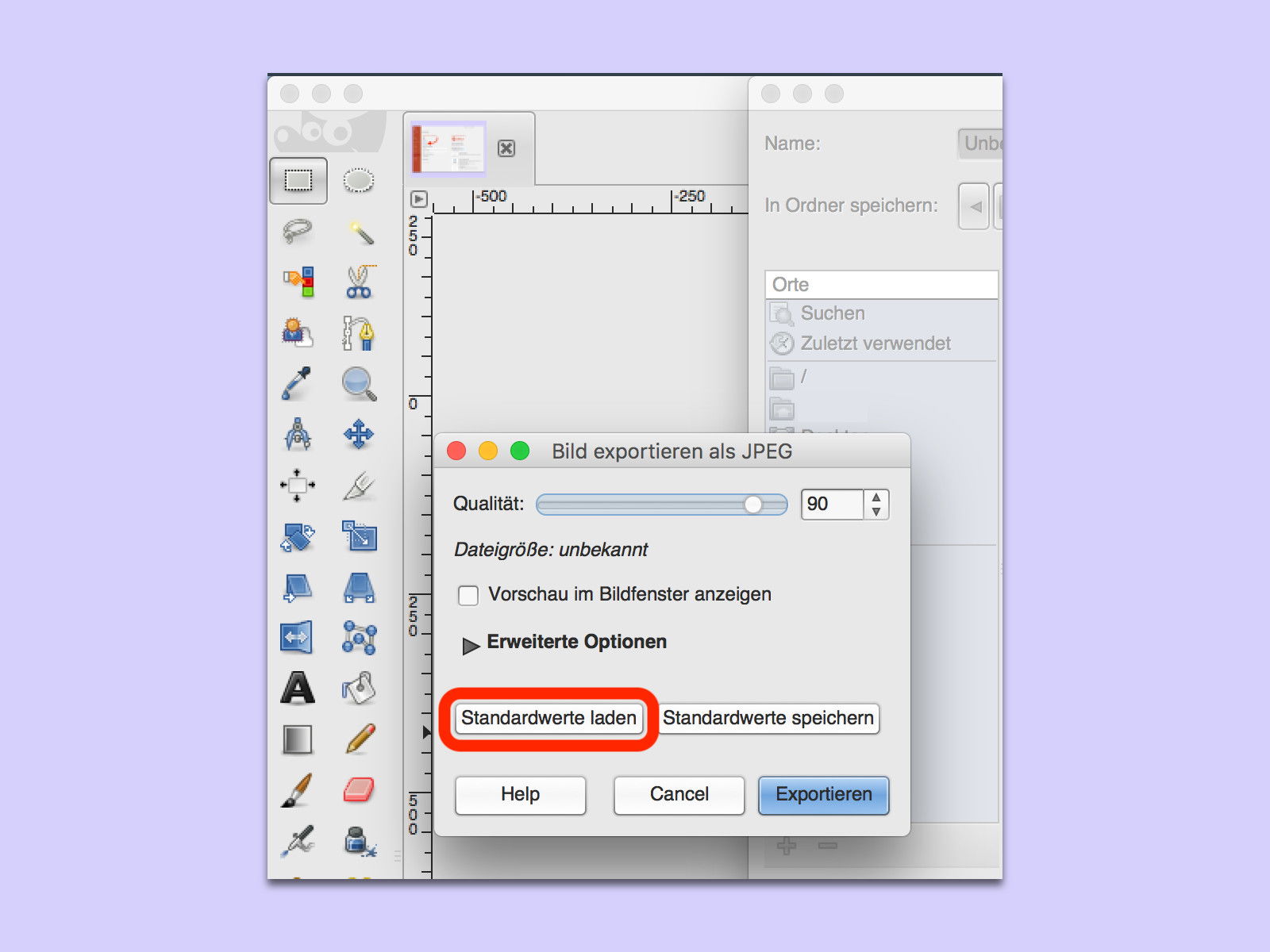
- Sobald auf Speichern geklickt wird, fragt GIMP nach den Format-Einstellungen.
- Hier findet sich auch ein Button namens Standardwerte laden. Damit werden die nach einer neuen Installation von GIMP eingerichteten Optionen wiederhergestellt.
Warum Export-Standards wichtig sind
Die Export-Einstellungen haben direkten Einfluss auf Dateigröße und Bildqualität. Besonders bei JPEG-Dateien macht die Qualitätseinstellung einen enormen Unterschied. Während 100% Qualität maximale Bildschärfe bietet, führt sie auch zu großen Dateien. Für Web-Bilder sind oft 80-85% völlig ausreichend.
In GIMP 3.0 wurden die Export-Dialoge überarbeitet und bieten jetzt noch mehr Kontrolle über die Ausgabequalität. Ihr könnt verschiedene Profile für unterschiedliche Anwendungszwecke speichern – etwa eines für Social Media, eines für den Druck und eines für Web-Optimierung.
Format-spezifische Standards
Je nach Ausgabeformat bietet GIMP unterschiedliche Standardwerte:
JPEG: Qualität 85%, keine Vorschau, Standard-Huffman-Tabellen
PNG: Kompression Level 6, keine Interlace-Option
WebP: Verlustfreie Kompression, Alpha-Kanal erhalten
AVIF: Hohe Qualität bei minimaler Dateigröße (neu in GIMP 3.0)
Besonders das neue AVIF-Format ist interessant für moderne Webprojekte, da es bis zu 50% kleinere Dateien als JPEG bei gleicher Qualität erzeugt. Allerdings solltet ihr die Browser-Kompatibilität im Blick behalten.
Export-Workflow optimieren
Statt jedes Mal manuell die Einstellungen anzupassen, könnt ihr in GIMP auch Batch-Export nutzen. Über „Datei > Als Ebenen exportieren“ lassen sich mehrere Bilder gleichzeitig mit denselben Einstellungen verarbeiten. Das spart Zeit bei größeren Projekten.
Für wiederkehrende Aufgaben lohnt es sich auch, mit GIMP-Skripten zu arbeiten. Diese automatisieren nicht nur den Export, sondern können auch bestimmte Bearbeitungsschritte einschließen.
Performance-Tipp
Bei sehr großen Bildern kann der Export länger dauern. GIMP 3.0 nutzt jetzt standardmäßig alle CPU-Kerne für Rendering-Aufgaben, was deutlich schneller ist als frühere Versionen. Falls ihr trotzdem Performance-Probleme habt, reduziert temporär die Anzahl der genutzten Threads unter „Bearbeiten > Einstellungen > System-Ressourcen“.
Die Standardwerte-Funktion ist übrigens auch praktisch, wenn ihr GIMP professionell nutzt und konsistente Ausgaben für Kunden benötigt. So stellt ihr sicher, dass alle Bilder eines Projekts mit identischen Parametern exportiert werden.
Zuletzt aktualisiert am 29.03.2026



