

SMS-Nachrichten, die an einem iPhone empfangen werden, lassen sich auch direkt am Mac, iPad oder anderen Apple-Geräten lesen. Auf Wunsch können sie nämlich an Computer weitergeleitet werden, die mit der gleichen Apple-ID bei iMessage angemeldet sind. Diese praktische Funktion gehört zum nahtlosen Apple-Ökosystem – manchmal streikt die Weiterleitung allerdings.
Wenn das iPhone eingehende SMS-Nachrichten nicht mehr an Macs oder iPads über iMessage weiterleitet, liegt das meist an mehreren möglichen Ursachen. Die häufigste: Probleme mit der Internet-Verbindung des mobilen Geräts. Beispielsweise könnte es sein, dass das iPhone zwar mit dem Mobilfunknetz verbunden ist, aber nicht über eine stabile Verbindung ins Internet verfügt – die Weiterleitung funktioniert nämlich über Apples Cloud-Server.
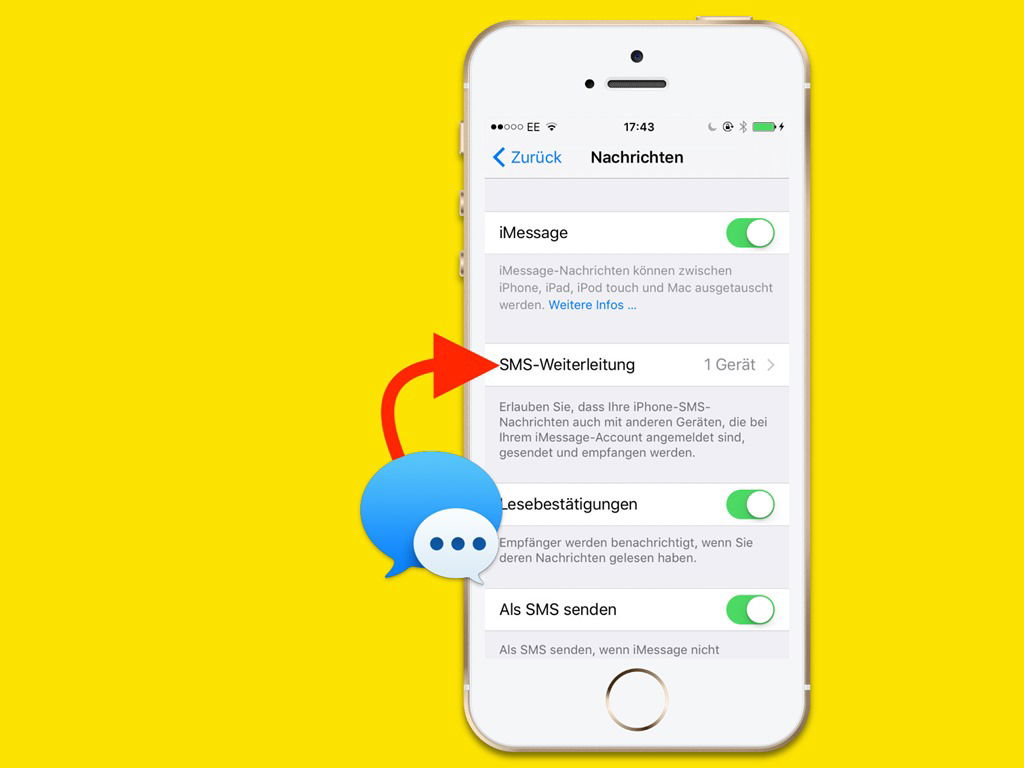
SMS-Weiterleitung richtig einrichten
Damit die SMS-Weiterleitung überhaupt funktioniert, müssen bestimmte Voraussetzungen erfüllt sein. Zunächst muss auf dem iPhone unter „Einstellungen > Nachrichten > SMS-Weiterleitung“ die Funktion aktiviert werden. Dort seht ihr alle verfügbaren Apple-Geräte, die mit derselben Apple-ID verbunden sind.
Wichtig: Beide Geräte müssen im gleichen WLAN-Netzwerk angemeldet sein, wenn ihr die Funktion das erste Mal einrichtet. Das iPhone sendet dann einen Bestätigungscode an den Mac oder das iPad, den ihr dort eingeben müsst. Ohne diese einmalige Verifizierung klappt die Weiterleitung nicht.
Häufige Probleme und Lösungen
Die SMS-Weiterleitung über iMessage funktioniert grundsätzlich sowohl über das mobile Datennetz als auch über WLAN – anders als oft behauptet wird. Allerdings gibt es mehrere Stolpersteine:
Problem 1: Mobilfunkverbindung
Hat euer iPhone keinen Empfang oder befindet sich im Flugmodus, kann es keine SMS weiterleiten. Das klingt logisch, wird aber oft übersehen, wenn man hauptsächlich am Mac arbeitet und das iPhone stumm in der Ecke liegt.
Problem 2: iMessage-Aktivierung
Auf beiden Geräten muss iMessage aktiviert und mit derselben Apple-ID angemeldet sein. Prüft unter „Einstellungen > Nachrichten“, ob iMessage läuft und die richtige E-Mail-Adresse hinterlegt ist.
Problem 3: Systemupdates
Veraltete iOS- oder macOS-Versionen können die Weiterleitung stören. Apple verbessert diese Funktion regelmäßig – haltet eure Geräte daher immer aktuell. Besonders nach größeren Updates wie iOS 18 oder macOS Sequoia solltet ihr die Einstellungen überprüfen.
Problem 4: Netzwerk-Einstellungen
Manchmal helfen zurückgesetzte Netzwerkeinstellungen. Geht dazu auf dem iPhone zu „Einstellungen > Allgemein > iPhone übertragen/zurücksetzen > Zurücksetzen > Netzwerkeinstellungen zurücksetzen“. Achtung: Dabei gehen gespeicherte WLAN-Passwörter verloren.
Problem 5: Apple-Server-Probleme
Selten, aber möglich: Apples iMessage-Server haben Probleme. Prüft den Systemstatus auf Apples Website oder wartet einfach ein paar Stunden ab.
Schritt-für-Schritt-Reparatur
- Basis-Check: Stellt sicher, dass beide Geräte mit dem Internet verbunden sind und die neueste Software haben.
-
iMessage neu starten: Deaktiviert iMessage auf beiden Geräten, wartet 30 Sekunden und aktiviert es wieder.
-
SMS-Weiterleitung zurücksetzen: Deaktiviert die SMS-Weiterleitung komplett, startet beide Geräte neu und richtet sie erneut ein.
-
Apple-ID abmelden: Als Notlösung meldet euch auf beiden Geräten von der Apple-ID ab und wieder an. Das synchronisiert alle iMessage-Einstellungen neu.
Alternative: Nachrichten in der Cloud
Seit iOS 11.4 bietet Apple „Nachrichten in iCloud“ an. Diese Funktion synchronisiert nicht nur SMS, sondern alle Nachrichten automatisch zwischen euren Geräten. Aktiviert sie unter „Einstellungen > Apple-ID > iCloud > Nachrichten“. Das ist oft zuverlässiger als die klassische SMS-Weiterleitung.
Fazit
Die SMS-Weiterleitung ist eine praktische Funktion, die meist problemlos läuft. Falls doch nicht, liegt es meist an simplen Konfigurationsproblemen oder veralteter Software. Mit den genannten Schritten bekommt ihr die Weiterleitung wieder zum Laufen. Im Zweifel ist „Nachrichten in iCloud“ die modernere und stabilere Alternative.
Zuletzt aktualisiert am 29.03.2026



