

Screenshots von Webseiten gehören zum digitalen Alltag – sei es für die Dokumentation, zum Teilen interessanter Inhalte oder als Backup wichtiger Informationen. Während moderne Browser mittlerweile eingebaute Screenshot-Funktionen bieten, gibt es nach wie vor spezialisierte Tools, die deutlich mehr Komfort und Funktionen mitbringen. Lightshot ist eines davon und hat sich über die Jahre als zuverlässiger Begleiter etabliert.
Lightshot funktioniert 2026 nicht nur in Firefox, sondern in allen gängigen Browsern – Chrome, Edge, Safari und natürlich Firefox. Die Browser-Erweiterung ist kostenlos und bietet deutlich mehr als die Standard-Screenshot-Tools eurer Betriebssysteme.
So installiert ihr Lightshot in eurem Browser:
- Im Firefox Browser auf Extras, Add-ons gehen oder direkt Strg+Shift+A drücken.
- Rechts oben in der Suchleiste Lightshot eingeben und dann per Klick zu Firefox hinzufügen.
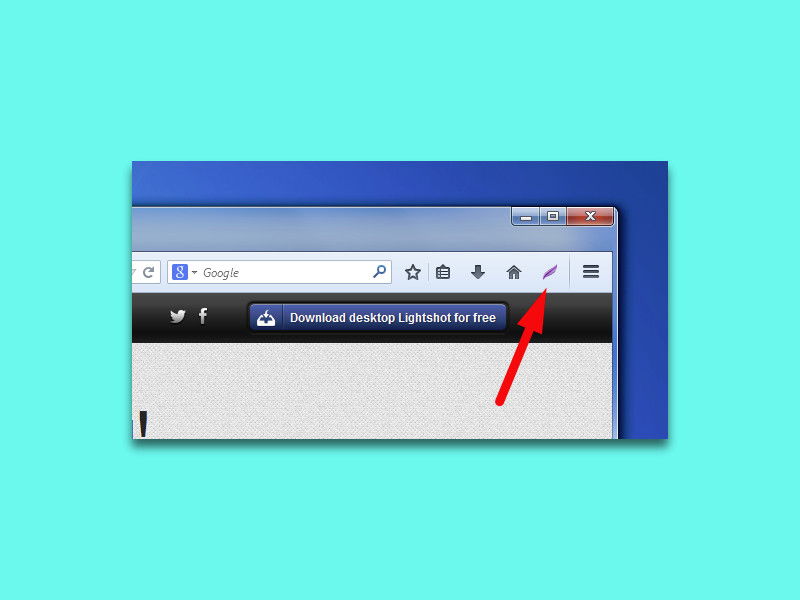
- Nun befindet sich rechts oben ein neues Symbol (Feder). Sobald man daraufklickt, wird der Screenshot-Modus aktiviert.
Nach der Installation könnt ihr den benötigten Bereich frei auswählen – das funktioniert deutlich präziser als die meisten eingebauten Browser-Tools. Der Clou: Lightshot friert die Seite während der Auswahl ein, sodass sich nichts verschiebt oder verändert.
Was Lightshot 2026 besonders macht:
Der große Vorteil liegt in den Nachbearbeitungsoptionen. Nach dem Screenshot öffnet sich automatisch ein Editor, in dem ihr Pfeile, Rahmen, Text oder Markierungen hinzufügen könnt. Besonders praktisch: Die Farbpalette passt sich automatisch an die Farben eures Screenshots an.
Lightshot speichert eure Screenshots wahlweise lokal oder lädt sie direkt in die Cloud hoch. Dabei erhaltet ihr einen kurzen Link, den ihr sofort teilen könnt – perfekt für schnelle Kommunikation im Team oder mit Kunden. Die Cloud-Funktion ist optional und lässt sich in den Einstellungen deaktivieren, falls ihr eure Screenshots lieber lokal behalten möchtet.
Alternativen und Browser-eigene Funktionen:
Fairness halber: Firefox bringt seit 2021 ein eigenes Screenshot-Tool mit (Shift+F2, dann „screenshot“), Chrome bietet über die Entwicklertools Screenshots und Edge hat ebenfalls eine eingebaute Funktion. Diese sind für Gelegenheitsnutzer völlig ausreichend.
Lightshot punktet aber mit seiner Benutzerfreundlichkeit und den Sharing-Optionen. Wer regelmäßig Screenshots macht und diese bearbeiten oder teilen muss, spart mit Lightshot merklich Zeit.
Datenschutz und Sicherheit:
Wichtig zu wissen: Wenn ihr die Cloud-Funktion nutzt, landen eure Screenshots auf den Servern von Lightshot. Für sensible Inhalte solltet ihr diese Funktion deaktivieren und Screenshots nur lokal speichern. In den Erweiterungseinstellungen könnt ihr das Verhalten genau festlegen.
Performance und Systemlast:
Lightshot läuft schlank und beeinflusst die Browser-Performance kaum merkbar. Selbst auf älteren Systemen arbeitet die Erweiterung flüssig. Der Speicherverbrauch liegt unter 10 MB, was für eine Erweiterung mit diesem Funktionsumfang sehr moderat ist.
Tastaturkürzel und Workflow-Integration:
Profi-Tipp: In den Einstellungen könnt ihr eigene Tastaturkürzel definieren. Viele Nutzer legen sich Strg+Shift+S als Shortcut fest – das geht schneller als das Klicken auf das Symbol. Für Power-User gibt es sogar eine Desktop-Version von Lightshot, die unabhängig vom Browser funktioniert.
Fazit: Wann lohnt sich Lightshot?
Wer nur gelegentlich Screenshots macht, kommt mit den Browser-eigenen Tools aus. Lightshot spielt seine Stärken aus, wenn ihr:
- Regelmäßig Screenshots bearbeiten müsst
- Bilder schnell teilen wollt
- Wert auf präzise Auswahlmöglichkeiten legt
- Ein einheitliches Tool für alle Browser sucht
Die Installation dauert keine zwei Minuten und das Tool ist sofort einsatzbereit. Probiert es einfach aus – schlimmstenfalls deinstalliert ihr es wieder, aber die meisten Nutzer behalten Lightshot dauerhaft.
Zuletzt aktualisiert am 09.03.2026



