

Das Ende von Windows 10 rückt näher – im Oktober 2025 hat Microsoft den Support eingestellt. Dennoch nutzen noch Millionen von Anwendern das bewährte Betriebssystem, sei es aus Hardware-Gründen oder bewusster Entscheidung gegen Windows 11. Wer noch mit Windows 10 arbeitet und Probleme nach einem der letzten Funktions-Updates hat, kann immer noch auf eine vorherige Version zurücksetzen.
Diese Funktion bleibt auch nach dem Support-Ende verfügbar und kann bei Problemen mit installierten Updates oder Treiber-Inkompatibilitäten eine wichtige Rettungsleine darstellen. Besonders relevant ist das für Systeme, die nicht Windows 11-kompatibel sind oder in Unternehmensumgebungen weiterlaufen.
Wichtige Voraussetzungen beachten
Bevor ihr mit der Wiederherstellung beginnt, müsst ihr einige wichtige Punkte beachten. Das Zurücksetzen funktioniert nur innerhalb von 30 Tagen nach dem letzten Funktions-Update. Nach diesem Zeitraum löscht Windows automatisch die Wiederherstellungsdateien, um Speicherplatz freizugeben.
Entscheidend ist der Ordner „Windows.old“ auf eurem Systemlaufwerk. Er enthält alle Daten der vorherigen Windows-Version und darf auf keinen Fall gelöscht werden, wenn ihr die Möglichkeit zur Wiederherstellung behalten wollt. Falls ihr Speicherplatz benötigt, solltet ihr andere Wege zur Bereinigung wählen.
Ein vollständiges System-Backup vor der Wiederherstellung ist dringend empfohlen. Tools wie das integrierte Windows-Backup, Acronis True Image oder kostenlose Alternativen wie Macrium Reflect können euch vor Datenverlust schützen. So habt ihr eine zusätzliche Absicherung, falls bei der Wiederherstellung etwas schiefgeht.
Wiederherstellung Schritt für Schritt
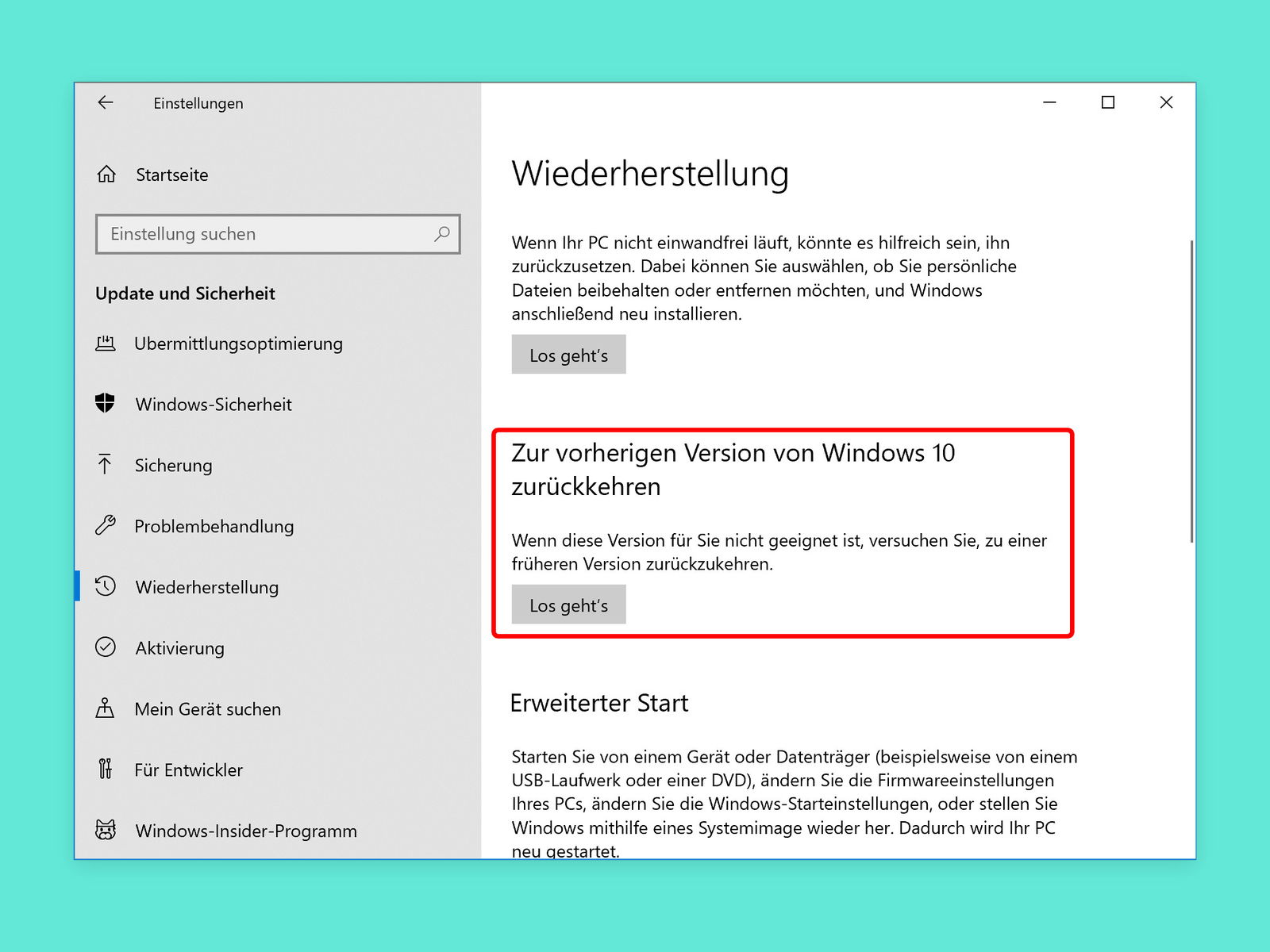
Der Weg zurück zur vorherigen Windows 10-Version führt über die Systemeinstellungen:
- Öffnet das Startmenü und klickt auf das Zahnrad-Symbol für die Einstellungen.
- Navigiert zu Update und Sicherheit.
- Wählt links den Punkt Wiederherstellung aus.
- Unter Zur vorherigen Version von Windows 10 zurückkehren klickt ihr auf Erste Schritte.
Windows startet nun einen mehrstufigen Assistenten. Zunächst werden die vorhandenen Wiederherstellungsdaten überprüft. Anschließend fragt das System nach dem Grund für die Wiederherstellung – diese Angaben dienen Microsoft zur Verbesserung zukünftiger Updates.
Der Assistent schlägt oft alternative Lösungen vor, etwa die Suche nach neueren Treibern oder das Installieren aktueller Windows-Updates. Diese Optionen können tatsächlich helfen und sollten zunächst ausprobiert werden, bevor ihr den kompletten Rollback durchführt.
Was passiert bei der Wiederherstellung?
Der eigentliche Wiederherstellungsprozess dauert je nach System zwischen 30 Minuten und mehreren Stunden. Windows führt dabei mehrere Neustarts durch und stellt schrittweise die vorherige Systemkonfiguration wieder her.
Eure persönlichen Dateien bleiben dabei erhalten, aber alle nach dem letzten Funktions-Update installierten Programme müssen neu installiert werden. Auch Einstellungsänderungen gehen verloren und müssen erneut vorgenommen werden.
Treiber werden auf den Stand der vorherigen Windows-Version zurückgesetzt. Das kann bei neuerer Hardware problematisch sein, da möglicherweise nicht alle Geräte korrekt erkannt werden. Haltet daher die neuesten Treiber-Downloads bereit.
Alternativen und Präventivmaßnahmen
Wenn die 30-Tage-Frist abgelaufen ist, bleiben andere Optionen: Eine komplette Neuinstallation mit einer älteren Windows 10-ISO oder die Wiederherstellung aus einem vorher erstellten System-Image.
Für die Zukunft empfiehlt sich, wichtige Updates zunächst auf einem Testsystem auszuprobieren oder die Installationszeit für Funktions-Updates in den Einstellungen zu verzögern. Windows 10 bietet die Möglichkeit, Updates bis zu 365 Tage hinauszuzögern.
Die Windows-Insider-Programme geben ebenfalls Hinweise auf mögliche Probleme kommender Updates. Wer beruflich auf Stabilität angewiesen ist, sollte grundsätzlich einige Wochen warten, bevor größere Updates installiert werden.
Nach dem Support-Ende richtig handeln
Obwohl Windows 10 keinen offiziellen Support mehr erhält, funktionieren die Systemfunktionen weiterhin. Für Anwender, die nicht auf Windows 11 wechseln können oder wollen, bleibt das System vorerst nutzbar – allerdings ohne Sicherheitsupdates.
In diesem Fall sind alternative Sicherheitsmaßnahmen umso wichtiger: Aktuelle Antiviren-Software, regelmäßige Backups und vorsichtiges Surfverhalten werden zur Pflicht. Für geschäftskritische Systeme sollte mittelfristig dennoch ein Umstieg auf ein unterstütztes Betriebssystem geplant werden.
Die Rollback-Funktion bleibt jedenfalls ein nützliches Werkzeug, um bei Problemen schnell handlungsfähig zu bleiben – auch nach dem offiziellen Support-Ende von Windows 10.
Zuletzt aktualisiert am 08.03.2026



