

Wer Windows 11 oder Windows 10 neu installiert oder seinen Computer neu aufsetzt, findet anschließend jede Menge unnützer Programme im Startmenü. Spiele wie Candy Crush, Xbox Game Bar, Disney Magic Kingdoms oder auch andere vorinstallierte Apps, die man nicht braucht, landen dabei mit auf der Festplatte und belegen dort nur unnötig Speicher. Microsoft hat diese sogenannte Bloatware in den letzten Jahren sogar noch ausgebaut – ein Ärgernis für viele Nutzer.
Der klassische Weg über die Systemeinstellungen
Wer überflüssige Programme in Windows 11 oder Windows 10 loswerden möchte, drückt zunächst gleichzeitig [Windows] + [X] und wählt in dem dann sichtbaren Menü den Eintrag Apps und Features aus. In Windows 11 heißt dieser Bereich mittlerweile „Installierte Apps“. Jetzt warten, bis die Liste der installierten Programme vollständig geladen ist.
Dann die Einträge für die Programme heraussuchen, die entfernt werden sollen. Sobald sie angeklickt werden, erscheint ein zugehöriger Button zum Entfernen der markierten Software. Je nach Programm sind dann noch weitere Schritte nötig, um die App vom Computer zu löschen.
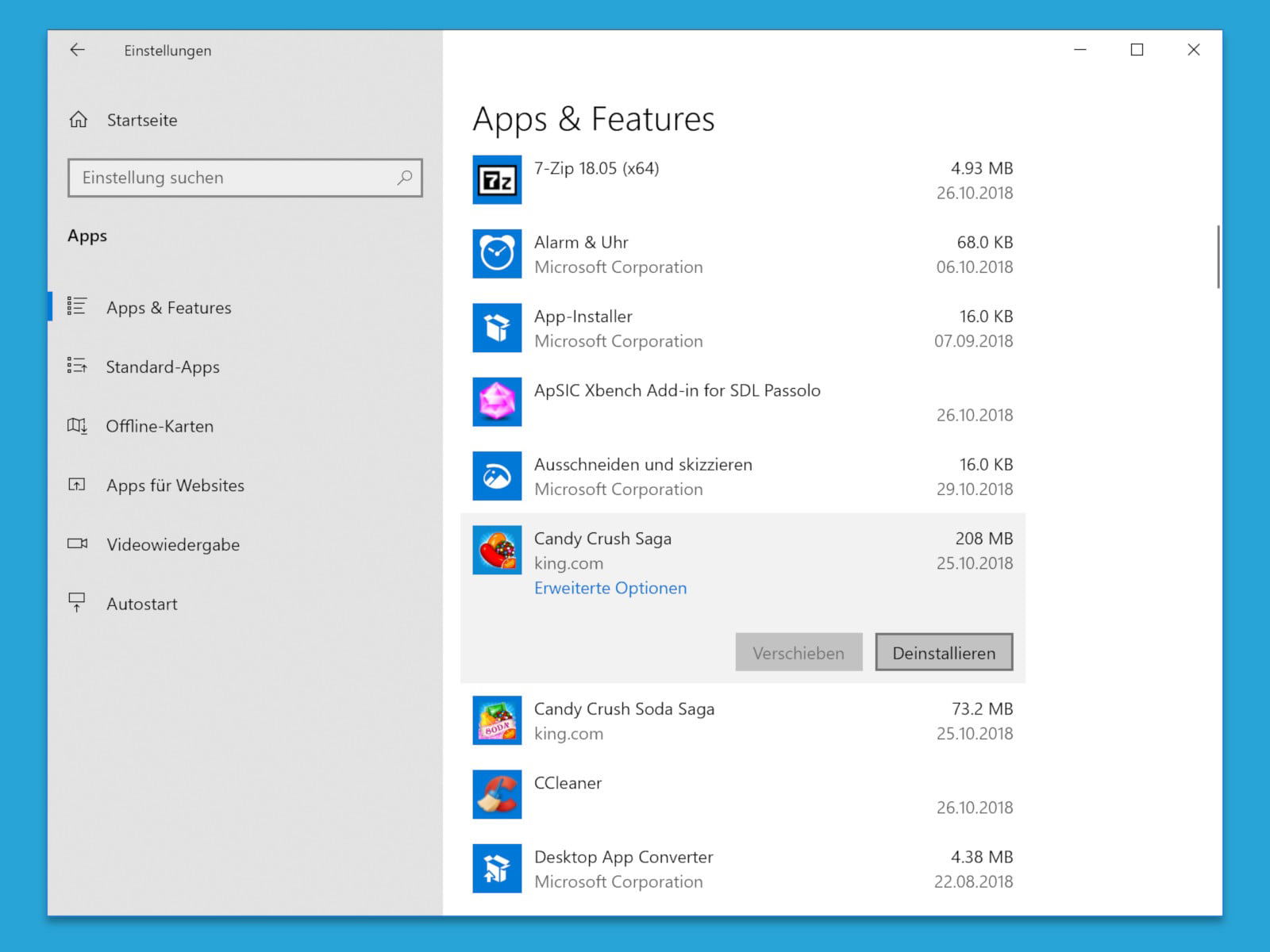
Hartnäckige Apps mit PowerShell entfernen
Manche vorinstallierte Microsoft-Apps lassen sich über den normalen Weg nicht deinstallieren – der „Deinstallieren“-Button ist einfach ausgegraut. Hier hilft die PowerShell weiter. Öffnet die PowerShell als Administrator (Rechtsklick auf Windows-Button, dann „Windows PowerShell (Administrator)“).
Für häufig unerwünschte Apps könnt ihr diese Befehle verwenden:
– Candy Crush: Get-AppxPackage king.com | Remove-AppxPackage
– Xbox Game Bar: Get-AppxPackage XboxGamingOverlay | Remove-AppxPackage
– 3D Builder: Get-AppxPackage 3DBuilder | Remove-AppxPackage
– Solitaire Collection: Get-AppxPackage MicrosoftSolitaireCollection | Remove-AppxPackage
Einen Überblick über alle installierten Apps bekommt ihr mit: Get-AppxPackage | Sort-Object Name | Select Name
Vorsicht bei System-Apps
Nicht alle Apps solltet ihr bedenkenlos löschen. Windows Store, Microsoft Edge oder die Einstellungen-App sind essentiell für das System. Auch bei Apps wie „Mail und Kalender“ oder „Fotos“ solltet ihr überlegen, ob ihr sie wirklich nicht braucht – sie sind oft besser integriert als Alternativen.
Besonders vorsichtig solltet ihr bei allem sein, was „Microsoft.Windows“ im Namen trägt – das sind meist Systemkomponenten.
Bloatware von Herstellern entfernen
Neben Microsoft-Apps installieren auch Computer-Hersteller wie HP, Lenovo oder Acer oft eigene Software vor. Diese sogenannte Bloatware verlangsamt den Rechner und nervt mit Werbung. Tools wie „PC Decrapifier“ oder „Should I Remove It?“ helfen dabei, herauszufinden, welche Programme wirklich nötig sind.
Bei brandneuen Rechnern lohnt sich oft eine komplette Windows-Neuinstallation mit einem sauberen Windows-Image von Microsoft – das spart viel Aufräumarbeit.
Automatisierte Lösungen
Für Profis gibt es Skripte wie „Windows10Debloater“ auf GitHub, die automatisch dutzende unnötige Apps entfernen. Solche Tools solltet ihr aber nur verwenden, wenn ihr genau wisst, was sie tun – im Zweifel könnt ihr wichtige Funktionen beschädigen.
Apps kehren zurück – was tun?
Ärgerlich: Manche Apps installiert Windows bei Updates automatisch neu. Um das zu verhindern, könnt ihr in den Einstellungen unter „Datenschutz“ > „Allgemein“ die Option „Apps die Verwendung der Werbe-ID gestatten“ deaktivieren. Das reduziert auch die Anzahl vorgeschlagener Apps im Startmenü.
Zusätzlich solltet ihr in den Microsoft Store-Einstellungen die automatische App-Installation für alle Geräte deaktivieren.
Der Nutzen des Aufräumens
Das Entfernen unnötiger Software bringt mehrere Vorteile: Euer System startet schneller, verbraucht weniger RAM und Speicherplatz, und ihr werdet nicht mehr von Benachrichtigungen unerwünschter Apps belästigt. Gerade auf älteren Rechnern oder Laptops mit wenig Speicher macht sich das deutlich bemerkbar.
Nehmt euch also die Zeit für eine gründliche Bereinigung – euer Computer wird es euch danken.
Zuletzt aktualisiert am 07.03.2026



