

Meta (ehemals Facebook) nutzt nach wie vor Handy-Nummern der 2-Faktor-Authentifizierung für Werbezwecke – ein Datenschutz-Ärgernis, das viele User abschreckt. Wer seinen Meta-Account trotzdem sicher absichern will, ohne seine Telefonnummer preiszugeben, kann stattdessen eine Authentikator-App verwenden. Das ist sogar sicherer als SMS.
Die Zwei-Faktor-Authentifizierung (2FA) ist heute wichtiger denn je. Cyberkriminelle werden immer raffinierter, und einfache Passwörter reichen längst nicht mehr aus. Meta bietet mehrere 2FA-Optionen an – aber die SMS-Variante hat gleich mehrere Nachteile: Zum einen landen eure Nummern in Metas Werbe-Algorithmus, zum anderen sind SMS nicht besonders sicher. SIM-Swapping-Angriffe nehmen zu, bei denen Kriminelle eure Telefonnummer übernehmen.
Authentikator-Apps sind die bessere Wahl
Authentikator-Apps wie Google Authenticator, Microsoft Authenticator oder Authy generieren zeitbasierte Codes direkt auf eurem Smartphone. Diese funktionieren offline und sind deutlich sicherer als SMS. Selbst wenn euer Telefon gestohlen wird, sind die meisten Apps durch Biometrie oder PIN geschützt.
So richtet ihr 2FA mit Authentikator-App ein
Dazu zunächst am Desktop-PC im Browser bei eurem Meta-Account anmelden. Das Ganze funktioniert zwar auch mobil, ist aber am Computer übersichtlicher. Jetzt oben rechts auf euer Profilbild klicken und dann „Einstellungen und Privatsphäre“ → „Einstellungen“ auswählen.
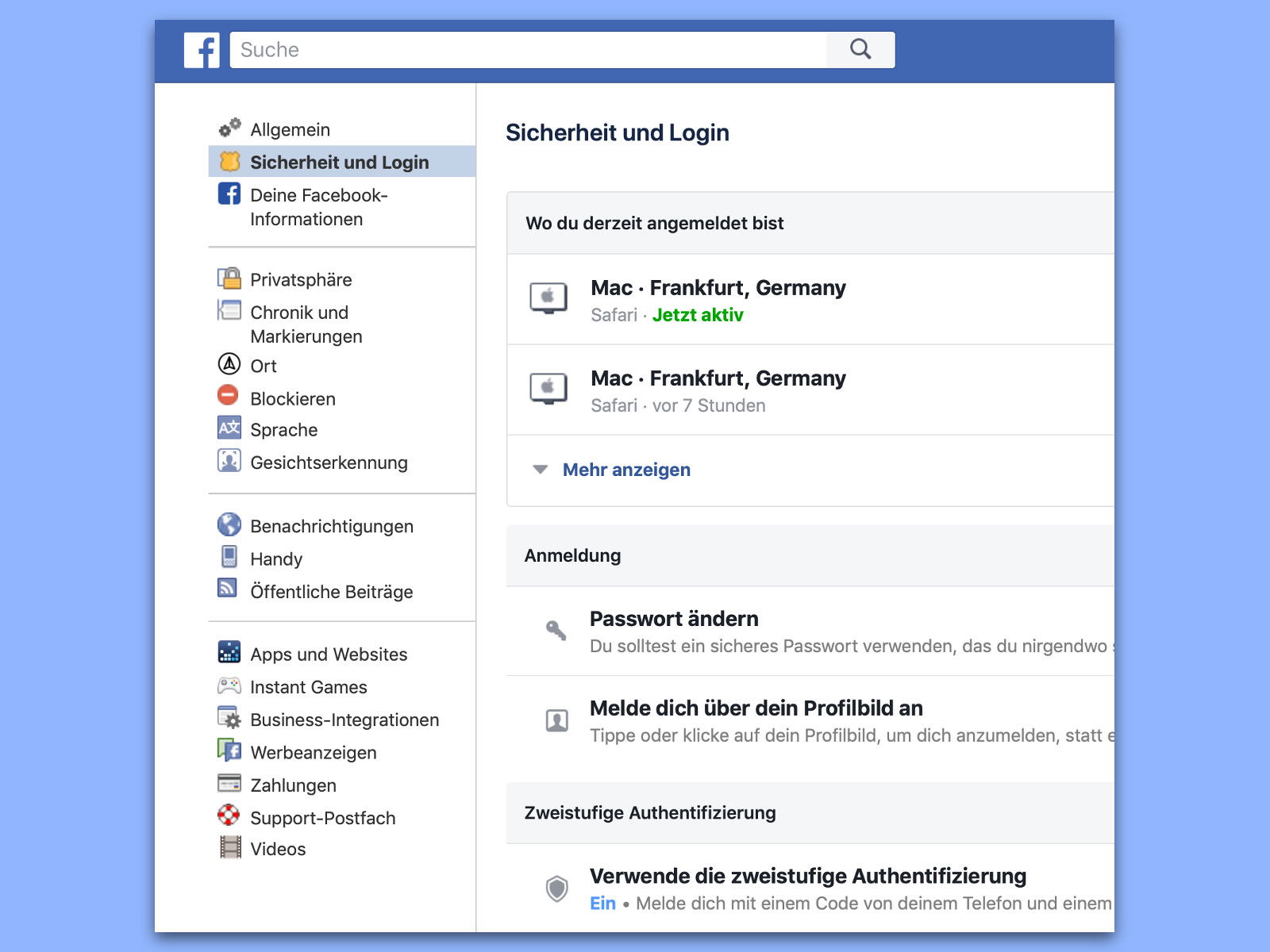
In der linken Seitenleiste findet ihr den Punkt „Sicherheit und Login“. Dort scrollt ihr nach unten bis zur Rubrik „Zweistufige Authentifizierung“ und klickt auf „Zweistufige Authentifizierung verwenden“.
Meta fragt jetzt euer aktuelles Passwort ab – ein wichtiger Sicherheitsschritt. Anschließend werden verschiedene Optionen angezeigt. Überspringt die Mobiltelefon-Option und wählt stattdessen „Authentifizierungs-App“ aus.
QR-Code scannen und fertig
Meta zeigt euch nun einen QR-Code an. Öffnet eure Authentikator-App (falls noch nicht installiert, holt das schnell nach) und tippt auf das Plus-Symbol oder „Konto hinzufügen“. Die meisten Apps bieten dann die Option „QR-Code scannen“ an.
Richtet die Kamera eures Smartphones auf den Code am Bildschirm. Die App erkennt ihn automatisch und fügt euer Meta-Konto hinzu. Sofort beginnt sie, sechsstellige Codes zu generieren, die sich alle 30 Sekunden ändern.
Gebt den aktuell angezeigten Code in das entsprechende Feld bei Meta ein, um die Einrichtung abzuschließen. Meta zeigt euch anschließend einige Backup-Codes an – speichert diese an einem sicheren Ort! Falls euer Smartphone mal defekt ist oder ihr die App neu installieren müsst, könnt ihr euch mit diesen Codes trotzdem anmelden.
Wichtige Sicherheitstipps
Ab sofort wird bei jeder Anmeldung ein Code aus eurer Authentikator-App verlangt – unabhängig von SMS oder Mobilfunkempfang. Das funktioniert auch im Flugmodus oder im Ausland ohne Roaming.
Ein wichtiger Tipp: Richtet die 2FA auch für andere wichtige Accounts ein – E-Mail, Online-Banking, Cloud-Speicher. Die meisten großen Dienste unterstützen Authentikator-Apps mittlerweile.
Falls ihr mehrere Geräte nutzt, könköntihr euren 2FA-Account auch auf Tablets oder anderen Smartphones einrichten. Manche Apps wie Authy synchronisieren die Codes sogar zwischen Geräten – sehr praktisch, aber bedenkt dabei die Sicherheitsimplikationen.
Was tun bei Problemen?
Falls die App mal spinnt oder ihr ein neues Smartphone habt, helfen die gespeicherten Backup-Codes weiter. Loggt euch damit ein und richtet die 2FA neu ein. Ohne diese Codes wird’s kompliziert – dann müsst ihr euch an den Meta-Support wenden und eure Identität nachweisen.
Ein letzter Tipp: Testet die 2FA nach der Einrichtung einmal, indem ihr euch abmeldet und wieder anmeldet. So stellt ihr sicher, dass alles funktioniert, bevor ihr wirklich darauf angewiesen seid.
Die Authentikator-App schützt euren Meta-Account deutlich besser als SMS – und Meta bekommt eure Telefonnummer nicht für Werbezwecke in die Finger. Eine Win-Win-Situation für euren Datenschutz und eure Sicherheit.
Zuletzt aktualisiert am 07.03.2026



