

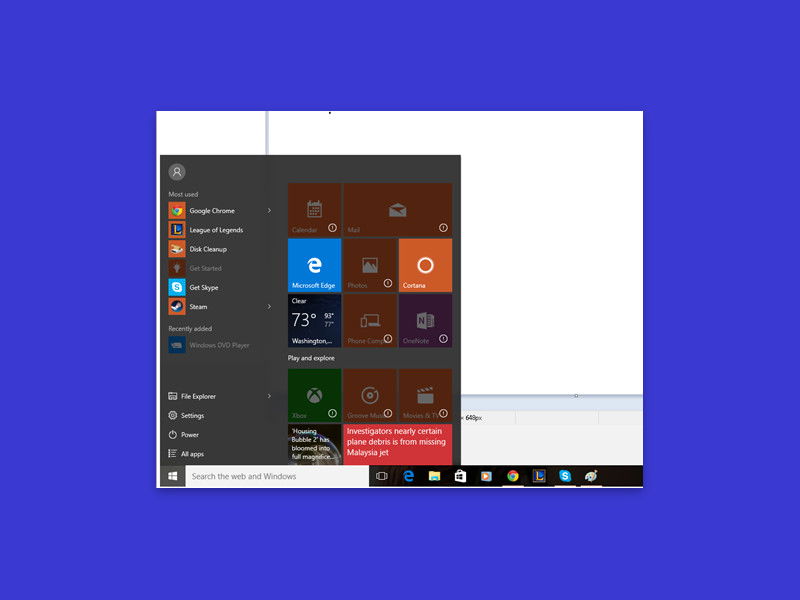
Wenn ihr App-Kacheln im Windows-Startmenü oder in der App-Liste mit einem grauen Overlay und einem weißen Ausrufezeichen seht, lassen sich die betreffenden Apps einfach nicht starten. Die gute Nachricht: Das Problem ist in den meisten Fällen recht einfach zu lösen – auch wenn es manchmal etwas hartnäckig sein kann.
Dieses Phänomen tritt sowohl unter Windows 10 als auch Windows 11 auf und betrifft hauptsächlich Apps aus dem Microsoft Store. Die Ursachen können vielfältig sein: beschädigte App-Dateien nach einem System-Update, Probleme mit den App-Berechtigungen, defekte Registry-Einträge oder Konflikte mit Windows-Sicherheitsfeatures.
Erste Diagnose: Was sagt Windows?
Wenn ihr auf eine ausgegraute App-Kachel mit Ausrufezeichen klickt, erhaltet ihr meist eine Fehlermeldung wie „Diese App kann nicht geöffnet werden“ oder „Wenden Sie sich an den Administrator“. Windows schlägt oft vor, die App neu zu installieren – ein Hinweis, der uns in die richtige Richtung führt.
Der erste Schritt sollte immer sein, auf den Link in der Fehlermeldung zu klicken. Dadurch öffnet sich der Microsoft Store und führt euch direkt zur problematischen App-Seite. Dort findet ihr idealerweise einen „Installieren“ oder „Wiederherstellen“ Button. In etwa 30 Prozent der Fälle reicht das bereits aus – probiert es also unbedingt zuerst.
Lösung 1: Saubere Neuinstallation
Falls der Store-Fix nicht funktioniert, ist eine komplette Neuinstallation meist die zuverlässigste Methode. Öffnet das Startmenü und navigiert zur App-Liste. Klickt mit der rechten Maustaste auf die problematische App-Kachel und wählt „Deinstallieren“ aus dem Kontextmenü.
Nach der vollständigen Deinstallation öffnet ihr den Microsoft Store erneut und ladet die App frisch herunter. Dieser Prozess behebt in über 90 Prozent aller Fälle das Problem, da sowohl beschädigte Dateien als auch fehlerhafte Registry-Einträge komplett ersetzt werden.
Tipp: Falls der Download im Store nicht startet oder hängenbleibt, versucht parallel eine zweite, kleinere App zu installieren. Das kann den Download-Mechanismus des Stores wieder in Gang bringen – ein bewährter Trick, der oft funktioniert.
Lösung 2: Windows Store Cache leeren
Manchmal liegt das Problem nicht bei der App selbst, sondern beim Microsoft Store. Drückt Windows-Taste + R, gebt „wsreset.exe“ ein und bestätigt mit Enter. Das leert den Store-Cache und kann blockierte Downloads oder fehlerhafte App-Installationen beheben.
Der Store öffnet sich automatisch nach dem Reset-Vorgang. Versucht dann erneut, die problematische App zu installieren.
Lösung 3: PowerShell für hartnäckige Fälle
Bei besonders störrischen Apps hilft manchmal nur PowerShell weiter. Öffnet PowerShell als Administrator (Windows-Taste + X, dann „Windows PowerShell (Administrator)“) und gebt folgenden Befehl ein:
Get-AppxPackage *AppName* | Remove-AppxPackage
Ersetzt „AppName“ durch den Namen der problematischen App. Anschließend installiert die App über den Microsoft Store neu.
Das Datenproblem nicht vergessen
Achtung: Bei einer kompletten Neuinstallation gehen alle lokalen App-Daten verloren – es sei denn, die App synchronisiert automatisch mit der Cloud. Apps wie OneNote, Outlook oder Teams speichern ihre Daten meist online, während Spiele oder lokale Tools ihre Fortschritte verlieren können.
Prüft daher vor der Deinstallation, ob wichtige Daten in der App gespeichert sind. Manche Apps bieten Export-Funktionen oder speichern automatisch in OneDrive – informiert euch vorher über die jeweiligen Backup-Möglichkeiten.
Vorbeugende Maßnahmen
Um solche Probleme in Zukunft zu vermeiden, solltet ihr Windows-Updates nicht abbrechen und den PC während großer System-Updates nicht herunterfahren. Oft entstehen ausgegraute Apps durch unterbrochene Update-Prozesse.
Außerdem hilft es, den Microsoft Store regelmäßig zu aktualisieren. Öffnet den Store, klickt auf die drei Punkte oben rechts und wählt „Downloads und Updates“. Dort könnt ihr alle verfügbaren Updates auf einmal installieren.
Wenn nichts hilft: System-Check
In seltenen Fällen deutet das Problem auf tiefer liegende System-Probleme hin. Führt dann einen System-Check durch: Öffnet die Eingabeaufforderung als Administrator und gebt „sfc /scannow“ ein. Dieser Befehl überprüft die Windows-Systemdateien und repariert beschädigte Komponenten automatisch.
Bei besonders hartnäckigen Problemen kann auch „DISM /Online /Cleanup-Image /RestoreHealth“ helfen – dieser Befehl repariert das Windows-Image und behebt tieferliegende Store-Probleme.
Das Ausrufezeichen-Problem ist zwar ärgerlich, aber mit diesen Methoden fast immer lösbar. In 95 Prozent der Fälle reicht eine einfache Neuinstallation – nur in Ausnahmefällen müsst ihr zu den erweiterten PowerShell- oder System-Reparatur-Methoden greifen.
Zuletzt aktualisiert am 06.03.2026



