


Ihr habt Daten in Textdateien und wollt sie in Excel auswerten? Das ist alltäglicher Workflow in vielen Bereichen – von der Datenanalyse bis zum Controlling. Tabellenkalkulationen wie Excel, Google Sheets oder Calc aus dem kostenlosen LibreOffice-Paket gehören zum Standardhandwerkszeug, wenn es um Datenauswertung und Visualisierung geht. Besonders spannend wird es, wenn eure Quelldaten als CSV-, TXT- oder andere strukturierte Textformate vorliegen.

StockSnap / Pixabay
Die Grundvoraussetzungen für erfolgreichen Textimport
Damit der Import reibungslos funktioniert, müssen eure Textdateien strukturiert sein. Die einzelnen Datenfelder – später die Spalten eurer Tabelle – brauchen eindeutige Trennzeichen. Das können Kommata, Semikolons, Tabulatoren oder auch Pipe-Zeichen (|) sein. Moderne Systeme exportieren oft standardisierte CSV-Dateien (Comma Separated Values), aber auch andere Formate mit .TXT-Endung funktionieren problemlos.
Wichtig: Die Konsistenz der Trennzeichen ist entscheidend. Wenn in einer Zeile Kommata als Trenner verwendet werden, müssen alle Zeilen diesem Schema folgen. Sonst wird der Import chaotisch.
Excel 365 und aktuelle Versionen: So geht’s richtig
In modernen Excel-Versionen (Excel 365, Excel 2021/2024) hat Microsoft den Importprozess deutlich verbessert. Erstellt eine neue Excel-Datei und navigiert zum Tab Daten. Dort findet ihr Daten abrufen > Aus Datei > Aus Text/CSV. Diese Funktion nutzt Microsofts Power Query-Engine, die deutlich intelligenter als frühere Importfunktionen ist.
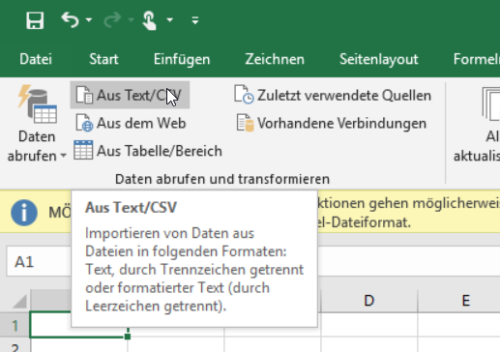
Excels KI-gestützte Erkennung analysiert eure Datei automatisch und schlägt passende Trennzeichen vor. Die Vorschau zeigt sofort, wie eure Daten strukturiert werden. Falls die automatische Erkennung nicht optimal funktioniert, könnt ihr manuell eingreifen.
Erweiterte Importoptionen nutzen
Moderne Excel-Versionen bieten weitaus mehr als nur einfache Trennzeichen-Erkennung. Unter Transformieren könnt ihr:
- Datentypen automatisch erkennen lassen (Zahlen, Datum, Text)
- Erste Zeilen als Spaltenüberschriften definieren
- Leerzeichen am Anfang/Ende entfernen
- Inkonsistente Zeichenkodierung korrigieren (wichtig bei Umlauten)
- Duplikate bereits beim Import entfernen
Probleme lösen: Wenn der Import nicht funktioniert
Manchmal klappt der Import nicht auf Anhieb. Häufige Problemquellen:
Zeichenkodierung: Besonders bei Dateien aus älteren Systemen oder internationalen Quellen können Umlaute falsch dargestellt werden. Excel 365 erkennt UTF-8, UTF-16 und ANSI meist automatisch, aber ihr könnt das manuell übersteuern.
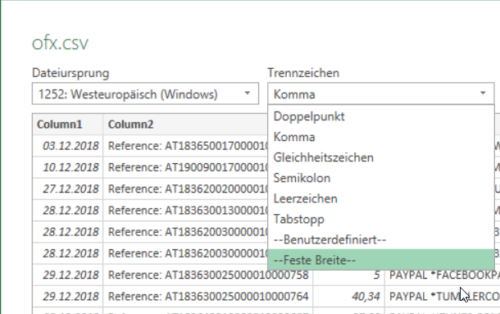
Gemischte Trennzeichen: Manche Systeme verwenden sowohl Kommata als auch Semikolons. In solchen Fällen nutzt die Option Benutzerdefiniert und gebt mehrere Zeichen ein.
Feste Spaltenbreiten: Ältere Systeme verwenden manchmal feste Spaltenbreiten ohne Trennzeichen. Excel kann auch das verarbeiten – wählt Feste Breite statt Getrennt.
Google Sheets als Alternative
Falls ihr Google Sheets bevorzugt: Der Import funktioniert ähnlich über Datei > Importieren. Google Sheets hat den Vorteil, dass es cloudbasiert arbeitet und automatisch die neueste Version verwendet. Besonders praktisch für Teams, die gemeinsam an Datenauswertungen arbeiten.
Power Query: Der Turbo für wiederkehrende Imports
Wenn ihr regelmäßig Daten aus denselben Quellen importiert, lernt Power Query kennen. Diese Excel-Funktion speichert eure Importschritte und wendet sie automatisch auf neue Daten an. Perfekt für monatliche Reports oder automatisierte Auswertungen.
Einmal eingerichtet, aktualisiert ihr eure Daten mit einem Klick auf Aktualisieren. Power Query holt sich die neuesten Daten und wendet alle Transformationsschritte automatisch an.
Moderne Datenquellen einbeziehen
Excel 365 kann mittlerweile weit mehr als nur Textdateien importieren. Direkte Verbindungen zu Datenbanken, Web-APIs, SharePoint-Listen oder sogar PDF-Tabellen sind möglich. Für komplexere Datenanalysen lohnt sich ein Blick auf diese erweiterten Importfunktionen.
Fazit: Textimport als Grundstein der Datenanalyse
Der Import von Textdateien in Excel ist heute komfortabler denn je. Moderne Versionen nehmen euch viel Arbeit ab und bieten mächtige Werkzeuge für komplexere Szenarien. Egal ob ihr CSV-Dateien aus Webshops, Logdateien von Servern oder Exporte aus Datenbanken verarbeitet – mit den richtigen Techniken wird jede Textdatei zur aussagekräftigen Tabelle.
Zuletzt aktualisiert am 06.03.2026



