


PowerPoint ist vor allem darauf ausgelegt, dass Informationen in ansehnlicher Form auf einem Display oder Beamer dargestellt werden. Das bringt natürlich mit sich, dass das Standardformat der Folien auf die 16:9-Auslösung eines Bildschirms ausgelegt ist.
Ihr werdet PowerPoint aber auch einsetzen, um mal eben einen Handzettel, eine Einladung oder ein anderes grafisches Dokument zu erstellen, das gedruckt werden soll. Das Papierformat des Drucks und das der Standard-PowerPoint-Vorlage unterscheiden sich leider erheblich. Die Anpassung ist aber im Handumdrehen vollzogen!

Bevor ihr den zu druckenden Handzettel erstellt, nehmt euch einen Moment Zeit, um das Papierformat anzupassen. Die zugehörigen Einstellungen sind nicht wirklich logisch angeordnet: Klickt in PowerPoint auf Entwurf, Foliengröße, dann könnt ihr unter Papierformat in der Auswahlliste unter anderem auch A4 auswählen, das Papierformat, das euer Drucker im Normalfall verwendet.
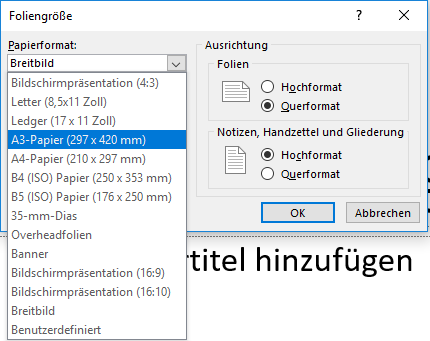
Ebenso könnt ihr in diesem Dialog auch festlegen, ob die Folien im Hoch- oder Querformat sein sollen.
Wichtiger Hinweis zur richtigen Reihenfolge
Wenn ihr diesen Vorgang erst durchführt, nachdem schon Inhalte auf der Folie sind, dann werden diese entsprechend des unterschiedlichen Seitenverhältnisses neu angeordnet und verzerrt. Das ist meistens nicht in eurem Sinne! Deshalb gilt: Format zuerst, Inhalt danach.
Moderne Alternativen für 2026
In den letzten Jahren hat Microsoft PowerPoint deutliche Verbesserungen bei der Druckausgabe vorgenommen. Die neueste Version von Microsoft 365 bietet jetzt auch intelligente Formatvorschläge, die automatisch erkennen, wenn ihr zwischen Präsentation und Druckmaterial wechseln möchtet. Diese KI-gestützte Funktion schlägt euch passende Layouts vor, die speziell für den Druck optimiert sind.
Zusätzlich gibt es jetzt eine „Druck-Optimierung“ unter Datei > Drucken > Weitere Einstellungen, die automatisch Schriftgrößen und Abstände anpasst, um eine bessere Lesbarkeit auf Papier zu gewährleisten. Besonders bei kleineren Handzetteln macht das einen enormen Unterschied.
Spezielle Formate für verschiedene Zwecke
Neben den Standard-Papierformaten bietet PowerPoint 2026 auch vordefinierte Templates für spezielle Druckerzeugnisse:
- Visitenkarten (85 x 55 mm)
- Flyer (DIN A5 und A6)
- Postkarten (verschiedene Standardgrößen)
- Broschüren (mit automatischer Seitenaufteilung)
- Social Media Print (Instagram-Quadrat, TikTok-Hochformat für Aushänge)
Diese Templates findet ihr unter Datei > Neu > Druckvorlagen und sie sind bereits mit den korrekten Abmessungen und Druckrändern konfiguriert.
Profi-Tipps für bessere Druckergebnisse
Um wirklich professionelle Druckergebnisse zu erzielen, solltet ihr noch einige weitere Punkte beachten:
Auflösung und Bildqualität: Stellt sicher, dass alle verwendeten Bilder mindestens 300 DPI haben. PowerPoint warnt euch mittlerweile automatisch vor zu niedrig aufgelösten Bildern, wenn ihr das Druckformat aktiviert habt.
Farbmodus: Für den professionellen Druck könnt ihr in den erweiterten Einstellungen den Farbmodus von RGB auf CMYK umstellen. Das verhindert böse Überraschungen beim Druckservice.
Beschnittrand: Bei Druckereien ist oft ein Beschnittrand von 3mm erforderlich. PowerPoint kann jetzt automatisch Hilfslinien für den Beschnittrand einblenden.
Export für externe Druckereien
Für den professionellen Druck könnt ihr eure PowerPoint-Datei direkt als druckoptimierte PDF exportieren. Unter Datei > Exportieren > PDF erstellen findet ihr die Option „Druckerei-Standard“, die alle notwendigen Einstellungen automatisch vornimmt.
Integration mit anderen Office-Apps
PowerPoint arbeitet jetzt noch besser mit anderen Office-Anwendungen zusammen. Designs und Formate lassen sich nahtlos zwischen Word, PowerPoint und Publisher übertragen. Das ist besonders praktisch, wenn ihr eine einheitliche Corporate Identity für alle Druckmaterialien benötigt.
Mit diesen Tipps und der verbesserten Funktionalität von PowerPoint 2026 steht professionellen Druckergebnissen nichts mehr im Weg. Die Software hat sich von einem reinen Präsentationstool zu einem vollwertigen Design-Programm für Druckmaterialien entwickelt.
Zuletzt aktualisiert am 06.03.2026



