

Musikdateien sind – wie die meisten anderen Dateien – auch bearbeitbar, allerdings nicht mit Windows-Bordmitteln. Es kann durchaus vorkommen, dass ihr beispielsweise die Audiospur eines YouTube-Videos oder einer DVD extrahiert habt, aber nur einen bestimmten Teil davon als Datei haben möchtet. Oder ihr möchtet eine kurze Sequenz daraus als Klingelton für euer Smartphone verwenden. Vielleicht wollt ihr auch nur störende Pausen entfernen oder verschiedene Audioabschnitte zusammenfügen. In allen Fällen müsst ihr aus der großen Datei einen Teil herausschneiden und am Anfang ein- sowie am Ende ausblenden, damit das Ganze professionell klingt.
Ein funktionsreiches kostenloses Programm für diesen Zweck ist Audacity (https://www.audacityteam.org/). Die Open-Source-Software hat sich über die Jahre zum Standard für kostenlose Audiobearbeitung entwickelt und steht seit der Version 3.4 sogar mit verbesserter Benutzeroberfläche und neuen Features zur Verfügung. Das Programm unterstützt alle gängigen Audioformate wie MP3, WAV, FLAC, OGG und sogar M4A-Dateien von Apple.
Erste Schritte mit Audacity
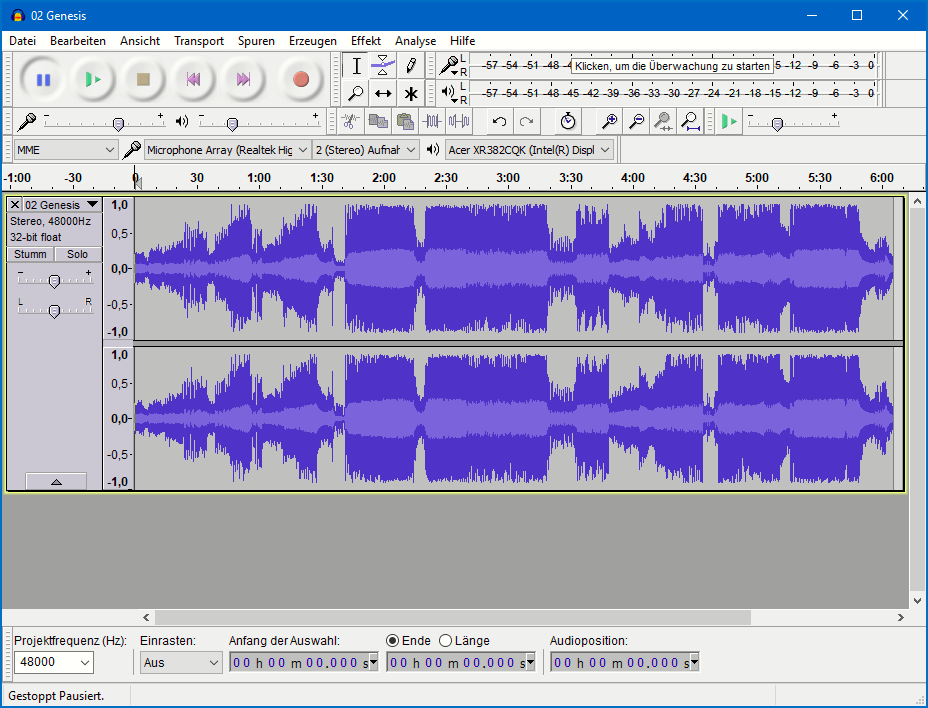
Nach der Installation von Audacity könnt ihr sofort loslegen. Um eine Datei zu öffnen, klickt ihr auf Datei > Importieren > Audio. Alternativ könnt ihr Audiodateien auch einfach per Drag & Drop in das Programmfenster ziehen – das ist oft der schnellste Weg. Audacity zeigt euch nun rechte und linke Spur der Stereodatei grafisch als Wellenform an. Diese Darstellung ist extrem hilfreich, da ihr sofort seht, wo laute und leise Passagen sind.
Audio zuschneiden wie ein Profi
Als erstes müsst ihr nun den Teil vor und den nach der gewünschten Passage markieren und löschen. Das funktioniert intuitiv wie bei einem Text-Dokument: Geht mit dem Mauszeiger auf den Anfang der Datei, haltet die linke Maustaste gedrückt und bewegt sie bis ans Ende des zu löschenden Bereiches (und damit den Anfang des Bereiches, den ihr behalten möchtet). Die markierten Bereiche werden hell hinterlegt dargestellt.
Klickt dann auf Bearbeiten > Löschen oder drückt einfach die Entf-Taste. Verfahrt genauso mit dem hinteren Teil des Stücks. Praktisch: Mit Strg+Z könnt ihr jeden Schritt rückgängig machen, falls ihr euch verschnitten habt.
Bessere Übersicht durch Zoom-Funktionen
Audacity zeigt den verbleibenden Ausschnitt oft recht klein an. Um das zu ändern, klickt ihr auf Ansicht > Auswahl vergrößern oder nutzt das Lupen-Symbol in der Werkzeugleiste. Mit Strg+1 passt ihr die Ansicht optimal an das Fenster an, mit Strg+3 zoomt ihr die komplette Spur in die Ansicht.
Professionelle Ein- und Ausblendungen
Markiert jetzt den Anfang der Wellenform – etwa die ersten 2-3 Sekunden. Über Effekt > Einblenden ändert das Programm jetzt die Lautstärke dieses Bereichs und blendet die Musik ganz sanft ein. Das verhindert abrupte Starts, die unprofessionell klingen.
Auf demselben Weg (über Ausblenden) könnt ihr natürlich auch das Ende des Stücks langsam ausblenden lassen. Markiert dafür die letzten Sekunden und wählt den entsprechenden Effekt.
Erweiterte Bearbeitungsmöglichkeiten
Audacity bietet weit mehr als nur Schneiden und Blenden. Mit dem Kompressor könnt ihr die Lautstärkeunterschiede ausgleichen, der Equalizer hilft bei der Klangoptimierung verschiedener Frequenzbereiche. Besonders nützlich ist auch die Rauschentfernung: Markiert eine Stelle mit Rauschen aber ohne Musik, geht auf Effekt > Rauschentfernung und klickt auf „Rauschprofil erstellen“. Dann markiert ihr die gesamte Spur und wendet den Effekt an.
Export in verschiedene Formate
Nach der Bearbeitung exportiert ihr eure Datei über Datei > Exportieren > Audio exportieren. Hier könnt ihr zwischen verschiedenen Formaten wählen: MP3 für die meisten Zwecke, WAV für höchste Qualität oder M4A für Apple-Geräte. Bei MP3-Dateien empfiehlt sich eine Bitrate von 192 oder 320 kbps für gute Qualität.
Tipps für bessere Ergebnisse
Achtet beim Schneiden darauf, dass ihr nicht mitten in einem Ton schneidet – das kann zu Knackern führen. Nutzt die Zoom-Funktion, um präzise zu arbeiten. Bei Sprache schneidet ihr am besten in Sprechpausen. Sichert eure Projekte regelmäßig über Datei > Projekt speichern, damit ihr später weiterarbeiten könnt.
Audacity ist damit nicht nur ein Werkzeug für einfache Schnitte, sondern eine vollwertige Audio-Workstation, die auch anspruchsvolle Bearbeitungen ermöglicht – und das komplett kostenlos.
Zuletzt aktualisiert am 05.03.2026



