


PDFs bearbeiten war früher ein teures Vergnügen, das meist die Vollversion von Adobe Acrobat erforderte. Diese Zeiten sind längst vorbei! Microsoft hat zwar versucht, das hauseigene XPS-Format als PDF-Alternative zu etablieren – ohne wirklichen Erfolg. PDF bleibt das Standard-Format für den Dokumentenaustausch, vor allem wenn Inhalte schreibgeschützt übertragen werden sollen.
Die gute Nachricht: Ihr braucht keine teure Adobe-Software mehr, um PDF-Dateien zu bearbeiten. Microsoft Word kann das seit Jahren zuverlässig – und wird dabei immer besser.

EsaRiutta / Pixabay
PDF-Bearbeitung mit Microsoft Word – So geht’s
Seit Windows 10 gehört PDF-Support zum Standard. Das erkennt ihr schon daran, dass automatisch ein Drucker namens Microsoft Print to PDF installiert ist, der aus jedem druckbaren Dokument eine PDF-Datei erstellt.
Um eine vorhandene PDF-Datei zu bearbeiten, öffnet ihr den Windows Explorer und klickt mit der rechten Maustaste auf die gewünschte PDF-Datei. Wählt dann Öffnen mit > Microsoft Word (die aktuelle Version wird automatisch erkannt).
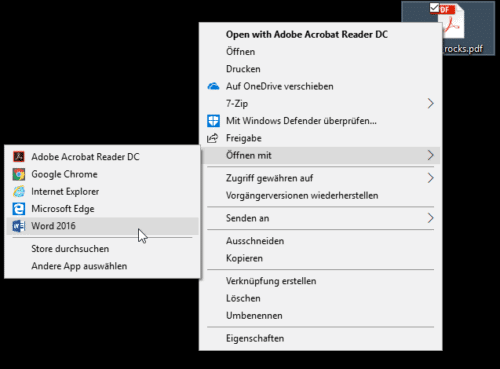
Word analysiert die PDF-Datei und extrahiert den enthaltenen Text mittels fortschrittlicher OCR-Technologie (Optical Character Recognition). Bilder, Tabellen und andere Elemente werden dabei so gut wie möglich an ihrer ursprünglichen Position beibehalten.
Was Word besonders gut kann
Die Texterkennung von Microsoft basiert auf der gleichen KI-gestützten Engine, die auch in Microsoft 365 und den mobilen Office-Apps zum Einsatz kommt. Das bedeutet:
- Eingescannte Dokumente: Auch PDFs, die ursprünglich nur aus Bilddateien bestehen, werden zuverlässig in bearbeitbaren Text umgewandelt
- Mehrsprachige Dokumente: Die OCR erkennt automatisch verschiedene Sprachen
- Komplexe Layouts: Tabellen, Spalten und Formatierungen bleiben weitgehend erhalten
- Handschriftenerkennung: Sogar handgeschriebene Notizen werden oft korrekt erkannt
Alternative Tools für PDF-Bearbeitung
Neben Word gibt es mittlerweile zahlreiche kostenlose Alternativen:
LibreOffice Draw: Die Open-Source-Alternative kann PDFs öffnen und bearbeiten. Besonders stark bei der Bearbeitung von Grafiken und Layout-Elementen.
PDF-XChange Editor: Kostenlose Grundversion mit soliden Bearbeitungsfunktionen. Ideal für Annotationen und kleinere Textänderungen.
Online-Tools: Dienste wie SmallPDF, ILovePDF oder PDF24 bieten browserbasierte Bearbeitung. Achtung bei sensiblen Dokumenten – diese werden auf fremde Server hochgeladen!
Google Docs: Kann PDFs importieren und in bearbeitbare Dokumente umwandeln. Funktioniert überraschend gut, erfordert aber Google-Account.
Grenzen der kostenlosen Bearbeitung
Nicht alle PDF-Features lassen sich kostenlos bearbeiten:
- Passwort-geschützte PDFs: Hier stoßen die meisten kostenlosen Tools an ihre Grenzen
- Digitale Signaturen: Professionelle Signatur-Features bleiben meist den Bezahl-Versionen vorbehalten
- Formular-Erstellung: Interaktive PDF-Formulare zu erstellen erfordert oft Spezial-Software
- Batch-Verarbeitung: Viele PDFs gleichzeitig zu bearbeiten geht meist nur mit Pro-Tools
Tipps für bessere Ergebnisse
- Qualität der Vorlage: Je besser die ursprüngliche PDF-Qualität, desto sauberer das Ergebnis in Word
- Backup erstellen: Immer eine Kopie der Original-PDF behalten
- Nachbearbeitung einplanen: Formatierungen müssen oft manuell angepasst werden
- Alternative Formate: Bei komplexen Layouts kann der Export als Word-Dokument sinnvoller sein als die direkte PDF-Bearbeitung
Moderne PDF-Bearbeitung wird immer einfacher
Die Zeiten, in denen PDF-Bearbeitung ein Privileg teurer Software war, sind definitiv vorbei. KI-gestützte Texterkennung und verbesserte Konvertierungsalgorithmen machen es möglich, dass ihr auch mit Bordmitteln professionelle Ergebnisse erzielen könnt.
Für gelegentliche Bearbeitungen reicht Microsoft Word völlig aus. Wer regelmäßig mit PDFs arbeitet, sollte sich die spezialisierten kostenlosen Tools ansehen. Nur bei wirklich anspruchsvollen Anforderungen lohnt sich noch der Griff zur Adobe-Vollversion.
Zuletzt aktualisiert am 05.03.2026



