


Die Zeiten der 32-Bit-Systeme sind längst vorbei – heute arbeiten praktisch alle modernen PCs mit 64-Bit-Architekturen. Trotzdem ist es sinnvoll zu verstehen, was das bedeutet und wie ihr prüfen könnt, ob euer System optimal konfiguriert ist. 64-Bit-Prozessoren können größere Datenmengen verarbeiten, mehr Arbeitsspeicher ansprechen und komplexe Berechnungen effizienter durchführen. Doch nur wenn auch das Betriebssystem und die Software diese Architektur nutzen, profitiert ihr von den Vorteilen.

Pexels / Pixabay
Windows 11 und die 64-Bit-Architektur
Seit Windows 11 hat Microsoft die Systemanforderungen drastisch verschärft: Das Betriebssystem läuft ausschließlich auf 64-Bit-Prozessoren. Wer noch Windows 10 nutzt, kann theoretisch zwischen 32-Bit- und 64-Bit-Versionen wählen, doch auch hier empfiehlt Microsoft eindeutig die 64-Bit-Variante.
So prüft ihr euer System
Bei Windows 11 klickt ihr auf Einstellungen > System > Info. Windows 10-Nutzer finden die gleichen Informationen über Einstellungen > System > Info. Unter „Systemtyp“ seht ihr dann wichtige Details:
- Systemtyp zeigt euch die installierte Windows-Version (32-Bit oder 64-Bit)
- Prozessor gibt Auskunft über den verbauten Chip
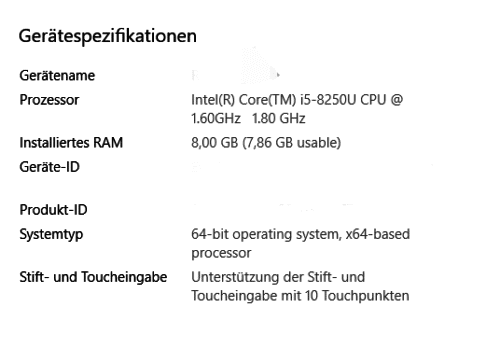
Findet ihr dort einen „x64-based processor“, ist euer PC für 64-Bit-Software gerüstet. Moderne Prozessoren von Intel (Core i-Serie, Xeon) und AMD (Ryzen, EPYC) unterstützen alle diese Architektur.
ARM-Prozessoren auf dem Vormarsch
Eine neue Kategorie bilden ARM-basierte Prozessoren wie Qualcomms Snapdragon X Elite oder Microsofts SQ-Serie in Surface-Geräten. Diese zeigen sich als „ARM64-based processor“ und bieten oft bessere Energieeffizienz bei vergleichbarer Leistung. Windows 11 für ARM kann sowohl native ARM64-Apps als auch x64-Anwendungen über Emulation ausführen.
Arbeitsspeicher-Limits verstehen
Der wichtigste Vorteil von 64-Bit-Systemen liegt in der Speicheradressierung. Während 32-Bit-Systeme maximal 4 GB RAM nutzen können (praktisch oft nur 3,2 GB), unterstützen 64-Bit-Systeme theoretisch bis zu 18 Exabyte. Windows 11 Home schöpft bis zu 128 GB aus, die Pro-Version sogar 2 TB.
Legacy-Hardware und Alternativen
Solltet ihr tatsächlich noch einen „x86-based processor“ finden, handelt es sich um sehr alte Hardware. Solche Systeme können kein modernes Betriebssystem mehr ausführen. Als Alternative bieten sich Linux-Distributionen wie Lubuntu oder antiX an, die auch auf älterer 32-Bit-Hardware laufen.
Performance-Optimierung für 64-Bit-Systeme
Auch auf 64-Bit-Systemen lässt sich die Performance optimieren:
- Autostart-Programme reduzieren über den Task-Manager
- Festplatten-Bereinigung regelmäßig durchführen
- SSD statt HDD für deutlich schnellere Datenzugriffe
- Arbeitsspeicher aufrüsten – 16 GB sind heute Standard
- Hintergrund-Apps in den Datenschutzeinstellungen deaktivieren
Software-Kompatibilität beachten
Nicht alle Programme nutzen 64-Bit-Vorteile gleich gut. Besonders profitieren:
- Video-/Bildbearbeitung (Adobe Creative Suite, DaVinci Resolve)
- 3D-Rendering und CAD-Anwendungen
- Wissenschaftliche Software und Simulationen
- Moderne Spiele mit hohen Speicheranforderungen
Virtuelle Maschinen und Container
Mit 64-Bit-Systemen könnt ihr auch ältere Software in virtuellen Maschinen betreiben. Tools wie VirtualBox, VMware oder Windows Subsystem for Linux (WSL2) ermöglichen das parallele Ausführen verschiedener Betriebssysteme.
Fazit: 64-Bit ist Standard
Wer heute einen PC kauft, erhält automatisch 64-Bit-Hardware. Die Frage ist nicht mehr „ob“, sondern „wie optimal“ ihr das System nutzt. Prüft regelmäßig, ob alle installierten Programme in 64-Bit-Versionen vorliegen und nutzt die erweiterten Möglichkeiten moderner Hardware aus.
Zuletzt aktualisiert am 05.03.2026



