


Die große Stärke von Excel ist die Verwaltung von schier unendlich vielen Daten. Wenn ihr mit einer Tabelle arbeitet, dann wird diese über die Zeit immer größer und komplexer. Wenn das Sortieren oder Filtern nicht mehr möglich ist, dann stellt euch das oft vor ein großes Problem. Die Zellen nicht mehr in die benötigte Ordnung bringen zu können, erschwert eure Arbeit unnötig. Gut, dass es schnelle Lösungen gibt!
In einem solchen Fall ist die Schaltfläche Sortieren und Filtern in Excel ausgegraut und nicht anwählbar, wenn bestimmte Zellen markiert sind. Auch der Weg über rechte Maustaste auf die zu sortierenden Zellen > Sortieren funktioniert nicht. Die Ursache ist hier meist die Anwendung einer Tabellenvorlage auf einige Zellen, die Excel quasi verwirrt.

Die häufigsten Ursachen für blockierte Filter
Neben Tabellenvorlagen gibt es noch weitere Stolpersteine, die Excel 2024 und Microsoft 365 zum Streiken bringen können. Verbundene Zellen sind ein klassischer Problemverursacher – wenn ihr irgendwo in eurer Tabelle Zellen zusammengeführt habt, kann das die komplette Sortier- und Filterfunktion lahmlegen. Auch leere Zeilen oder Spalten mitten in euren Daten können Excel verwirren.
Ein weiterer häufiger Grund: Ihr habt versehentlich einen Bereich als „Tabelle“ formatiert (diese blauen Excel-Tabellen mit den Dropdown-Pfeilen), aber nur einen Teil eurer Daten erfasst. Excel weiß dann nicht, ob es die Tabelle oder den markierten Bereich behandeln soll.
Besonders tückisch wird es, wenn ihr mit geteilten Arbeitsblättern arbeitet oder wenn das Blatt schreibgeschützt ist. In Microsoft 365 kann auch die gleichzeitige Bearbeitung durch mehrere Nutzer die Filter- und Sortierfunktionen temporär blockieren.
Lösung 1: Formatierung gezielt entfernen
Die erste Lösung ist das Entfernen der Tabellenvorlage: Markiert die betroffenen Zellen und entfernt jede Formatierung, Einfärbung und Hintergründe. Das erlaubt euch die schrittweise Analyse, was nun genau für den Fehler verantwortlich ist, ist aber auch aufwändig.
Geht dafür auf Start > Formatierung löschen oder drückt Strg+Leertaste, um nur die Formatierung zu entfernen, aber die Inhalte zu behalten. Wenn verbundene Zellen das Problem sind, findet ihr diese über Start > Suchen und Auswählen > Gehe zu Inhalte > Verbundene Zellen.
Lösung 2: Der Kopier-Trick (bewährt und schnell)
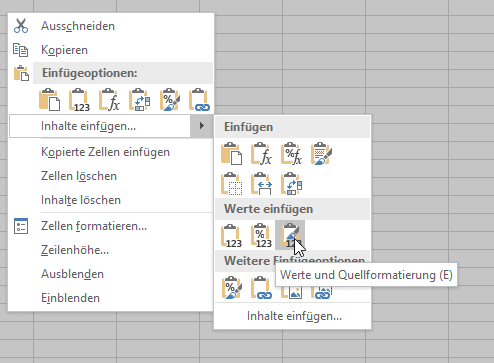
Der schnellere Weg: Markiert die komplette Tabelle, indem ihr auf das kleine Dreieck zwischen den Zeilen- und den Spaltenbezeichnungen klickt. Klickt dann mit der rechten Taste in die Markierung hinein und auf Kopieren. Legt dann ein neues, leeres Tabellenblatt an und klickt in die erste Zelle.
Durch Drücken der rechten Maustaste und Inhalte einfügen bekommt ihr nun eine Vielzahl von möglichen Einfügearten. Wählt hier Werte und Quellenformatierung. Die Tabelle sieht aus wie vorher, nur ist plötzlich der Filter- und Sortierbutton wieder nutzbar!
Lösung 3: Moderne Excel-Tools nutzen
In den aktuellen Versionen von Excel 2024 und Microsoft 365 gibt es noch elegantere Wege. Die Datentypen-Erkennung kann automatisch erkennen, wo eure Tabelle anfängt und aufhört. Geht dafür auf Daten > Aus Tabelle/Bereich und lasst Excel eure Daten neu interpretieren.
Besonders praktisch: Der neue Datenbereich erweitern-Dialog erkennt automatisch zusammenhängende Datenbereiche und kann beschädigte Tabellenstrukturen reparieren. Diese Funktion findet ihr unter Daten > Sortieren & Filtern > Erweiterte Optionen.
Power Query als Problemlöser
Für hartnäckige Fälle ist Power Query euer Rettungsanker. Dieses in Excel integrierte Tool kann praktisch jede Datenstruktur reparieren und neu aufbauen. Geht auf Daten > Daten abrufen > Aus anderen Quellen > Aus Microsoft Query und wählt eure eigene Arbeitsmappe als Quelle.
Power Query ignoriert alle Formatierungsprobleme und liest nur die reinen Daten ein. Ihr könnt dann Spalten neu anordnen, Datentypen korrigieren und das Ergebnis als saubere, filterbare Tabelle zurück in Excel laden.
Vorbeugende Maßnahmen
Damit das Problem gar nicht erst auftritt, solltet ihr ein paar Grundregeln beachten: Verwendet verbundene Zellen nur sparsam und nie in Datenbereichen, die ihr sortieren wollt. Haltet eure Datenstrukturen sauber – jede Spalte sollte einen einheitlichen Datentyp haben.
Wenn ihr mit Excel-Tabellen arbeitet (die mit den blauen Überschriften), dann nutzt diese konsequent für den gesamten Datenbereich. Diese „intelligenten Tabellen“ erweitern sich automatisch, wenn ihr neue Daten hinzufügt, und haben integrierte Filter- und Sortieroptionen.
Bei größeren Datenmengen lohnt sich auch ein Blick auf die neuen KI-Features in Microsoft 365: Die Datenanalyse-Funktion kann nicht nur Probleme in euren Tabellen erkennen, sondern auch Lösungsvorschläge machen. Ihr findet sie im Start-Tab unter Analysieren.
Zuletzt aktualisiert am 04.03.2026



