


Wenn auf eurem Windows-PC etwas nicht rund läuft, dann sind die Möglichkeiten vielfältig. Bevor ihr allerdings in die Tiefen der Fehleranalyse einsteigt und dabei Systemeinstellungen verändert, nutzt die auf den ersten Blick nicht ganz so naheliegende Möglichkeit: Den Task-Manager. Der bietet nämlich eine Menge an Funktionen, die euer System wieder rund bekommen.
Öffnet den Task-Manager, indem ihr gleichzeitig die Tasten Strg, Shift und Esc drückt – das ist der schnellste Weg. Alternativ geht auch noch der klassische Weg über Strg, Alt und Entf. Im Standard zeigt euch der Task-Manager die laufenden Programme an. Wenn ihr aber auf Mehr Details klickt, dann bekommt ihr zusätzlich auch noch die Hintergrunddienste.
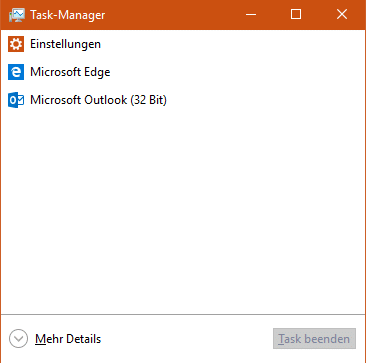
Bei beiden Aufgaben-Typen kann es vorkommen, dass ihr (reagiert nicht) angezeigt bekommt. In einem solchen Fall kontrolliert – falls möglich – ob das Programm eine Fehlermeldung anzeigt. Es kann beispielsweise sein, dass ein Dialog in Word offen ist und damit keine Datei geöffnet werden kann. Ist das nicht der Fall, dann habt ihr schon einen Verursacher eines langsamen Rechners gefunden! Klickt die nicht reagierende Aufgabe an und dann auf Task beenden. Seid euch aber bewusst, dass ihr damit alle nicht gespeicherten Daten der Anwendung verliert!
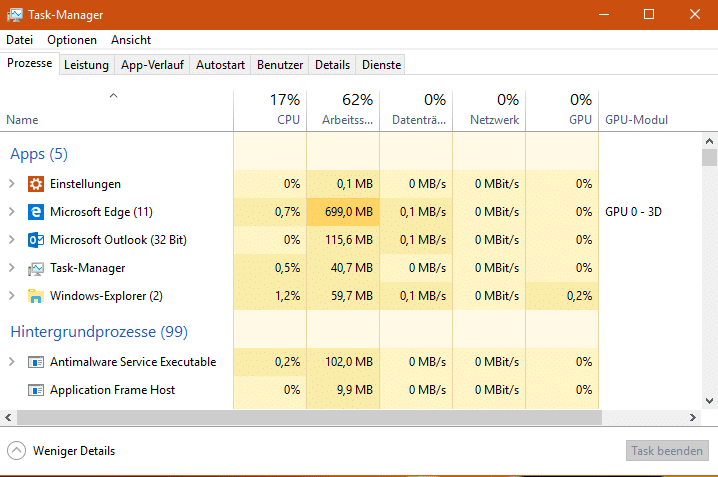
Über der Tabelle findet ihr die verschiedenen Ressourcen eures Rechners: CPU, Arbeitsspeicher, Datenträger, Netzwerk. Die Zahl darüber gibt die prozentuale Auslastung der Ressource an. Ist diese nahe 100 Prozent, dann wird euer Rechner auf jeden Fall gebremst. Klickt auf die jeweilige Überschrift. Dann bekommt ihr die die jeweilige Ressource am stärksten belastenden Anwendungen oben angezeigt. Ihr könnt sie auf Wunsch auf demselben Weg beenden.
Erweiterte Task-Manager-Features nutzen
Der moderne Task-Manager unter Windows 11 und den neuesten Windows 10-Versionen bietet deutlich mehr als nur das Beenden von Prozessen. Die verschiedenen Registerkarten geben euch tiefe Einblicke in euer System:
Leistung-Tab für Hardware-Monitoring
Unter Leistung seht ihr in Echtzeit, wie ausgelastet eure Hardware ist. Besonders nützlich: Die GPU-Auslastung wird seit Windows 10 Version 1709 angezeigt. Hier könnt ihr erkennen, ob Spiele oder KI-Anwendungen eure Grafikkarte überlasten. Die Speicher-Ansicht zeigt euch auch, wie viele Steckplätze eures Mainboards belegt sind – praktisch vor RAM-Upgrades.
App-Verlauf analysieren
Der Tab App-Verlauf verrät euch, welche Programme über längere Zeit die meisten Ressourcen verbraucht haben. Besonders bei Laptops ist das interessant: Hier seht ihr, welche Apps den Akku am stärksten belasten. Ihr könnt die Daten über Verlauf löschen zurücksetzen, um einen neuen Messzeitraum zu starten.
Autostart optimieren
Unter Autostart findet ihr alle Programme, die beim Windows-Start automatisch geladen werden. Das ist oft der Hauptgrund für langsame Boot-Zeiten. Windows bewertet jedes Programm mit „Niedrig“, „Mittel“ oder „Hoch“ – je nachdem, wie stark es den Systemstart bremst. Deaktiviert ruhig Programme, die ihr nicht sofort nach dem Start benötigt. Sie lassen sich trotzdem manuell starten.
Dienste verwalten
Der Dienste-Tab zeigt euch alle Windows-Systemdienste. Hier solltet ihr vorsichtig sein, aber manchmal hilft es, problematische Dienste neu zu starten. Ein Rechtsklick auf einen Dienst bietet euch die Optionen „Starten“, „Beenden“ oder „Neu starten“.
Profi-Tipps für den Task-Manager
Prioritäten setzen
Ihr könnt die Priorität von Prozessen ändern: Rechtsklick auf einen Prozess, dann Gehe zu Details und erneut Rechtsklick. Unter Priorität festlegen könnt ihr wichtigen Programmen mehr CPU-Zeit geben. Vorsicht: „Realzeit“ kann das System instabil machen.
Speicher-Lecks aufspüren
Wenn euer PC mit der Zeit immer langsamer wird, schaut regelmäßig auf die Speichernutzung. Programme, die kontinuierlich mehr RAM verbrauchen, haben möglicherweise ein Speicher-Leck. Besonders Webbrowser mit vielen Tabs oder Extensions sind hier Kandidaten.
GPU-Monitoring für KI und Gaming
Seit der Verbreitung von KI-Anwendungen ist die GPU-Überwachung wichtiger geworden. ChatGPT-ähnliche Tools, die lokal laufen, oder Bildbearbeitungs-KIs können eure Grafikkarte stark belasten. Im Task-Manager seht ihr unter „GPU“ sowohl die 3D-Nutzung für Spiele als auch separate Werte für KI-Berechnungen.
Task-Manager für Netzwerk-Diagnose
Der Netzwerk-Tab zeigt euch, welche Programme gerade Daten übertragen. Das ist besonders bei begrenzten Datenvolumen oder langsamen Verbindungen hilfreich. Cloud-Sync-Dienste wie OneDrive, Google Drive oder Dropbox sind oft die Übeltäter bei hoher Netzwerklast.
Moderne Alternativen zum Task-Manager
Obwohl der Windows Task-Manager deutlich besser geworden ist, gibt es spezialisierte Tools für Power-User: Process Explorer von Microsoft Sysinternals bietet noch detailliertere Informationen, und Programme wie HWiNFO64 zeigen zusätzlich Temperatur-Werte eurer Hardware an.
Der Task-Manager bleibt aber das erste und oft beste Tool für die schnelle Problemdiagnose. Mit den erweiterten Features findet ihr die meisten Performance-Probleme und könnt sie direkt beheben – ohne zusätzliche Software zu installieren.
Zuletzt aktualisiert am 03.03.2026



