

Wenn ihr Tische oder Stühle mit Platznummern versehen müsst, dann ist das normalerweise eine mühsame und wenig fordernde Aufgabe. Einzig Zeit kostet sie. Wir haben euch mal zusammengestellt, wie ihr das Ganze in wenigen Handgriffen und noch weniger Minuten in Excel nahezu automatisiert machen könnt!
Excel ist darauf ausgelegt, viele Dinge automatisch durchzuführen. Dazu gehört, dass es Zellen erkennt, die eine Ordnung haben. Beispielsweise „Tisch 1“. Der nächste Wert ist automatisch „Tisch 2“ und so weiter. Diese Funktion hat sich in Excel 2024 und Office 365 noch weiter verbessert und erkennt mittlerweile noch mehr Muster automatisch.
Klickt also in die erste Zelle einer Excel-Tabelle und gebt dort „Tisch 1“ ein. Klickt dann mit der rechten Maustaste auf das kleine Quadrat unten rechts in der Zelle (das sogenannte Ausfüllkästchen). Zieht die Maus mit gedrückter rechter Maustaste nach unten.
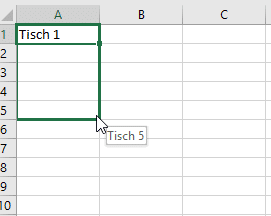
Ihr seht, dass die Nummer automatisch hochgezählt wird. Lasst die rechte Maustaste los, wenn die Zahl des letzten Tisches angezeigt wird. Excel öffnet automatisch ein Kontextmenü, in dem ihr Datenreihe ausfüllen wählt.
Tipp für moderne Excel-Versionen: In Excel 365 und Excel 2024 könnt ihr auch die neue „Blitzvorschau“-Funktion nutzen. Gebt einfach die ersten beiden Werte ein („Tisch 1“, „Tisch 2“) und drückt Strg+E. Excel erkennt das Muster und füllt automatisch die restlichen Zellen aus.
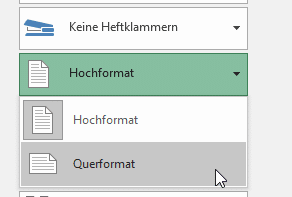
Nun klickt auf Seitenlayout > Ausrichtung > Querformat. Die Tabelle wird nun im Querformat formatiert, was für den nächsten Schritt wichtig wird. In neueren Excel-Versionen findet ihr diese Optionen auch direkt im Druckmenü unter Datei > Drucken > Einstellungen.
Um jedes Schild auf eine eigene Seite zu bekommen (und nicht manuell Blätter zerschneiden zu müssen), vergrößert ihr jetzt die Schriftgröße des Textes auf 200pt oder mehr. Dazu klickt ihr in das Feld neben der Schriftart und gebt den Wert manuell dort ein. Bei sehr großen Schildern könnt ihr auch 300pt oder 400pt verwenden.

Da Excel immer nur vollständige Zellen druckt, wird jede einzelne Zeile (und damit jedes Schild) ab einer gewissen Schriftgröße auf die nächste Seite umgebrochen.
Erweiterte Gestaltungsmöglichkeiten
Für professionellere Platzkarten könnt ihr zusätzliche Formatierungen vornehmen:
Schriftarten und Farben: Wählt eine gut lesbare Schriftart wie Arial, Calibri oder Verdana. Für elegante Veranstaltungen eignen sich auch Serif-Schriften wie Times New Roman. Unter Start > Schriftfarbe könnt ihr die Textfarbe anpassen.
Rahmen und Hintergründe: Über Start > Rahmen könnt ihr eure Platzkarten mit einem Rahmen versehen. Unter Start > Füllfarbe lässt sich der Hintergrund einfärben. Dezente Farben wie hellgrau oder pastellfarben wirken professionell.
Zentrierung: Damit der Text mittig auf der Karte steht, markiert alle Zellen und klickt auf Start > Zentriert (sowohl horizontal als auch vertikal über die Ausrichtungsoptionen).
Alternative Methoden für spezielle Anforderungen
Für komplexere Layouts könnt ihr auch auf andere Office-Programme zurückgreifen:
Word-Seriendruck: Erstellt in Excel eine Tabelle mit den Platznummern und nutzt diese als Datenquelle für einen Seriendruck in Word. Das ermöglicht komplexere Layouts mit Logos oder Grafiken.
PowerPoint: Für besonders große oder grafisch ansprechende Platzkarten eignet sich PowerPoint. Erstellt eine Folie als Vorlage und dupliziert sie für jede Platznummer.
Drucktipps für optimale Ergebnisse
Bevor ihr die Karten druckt, solltet ihr einige Punkte beachten:
Papierqualität: Verwendet mindestens 160g/m² Papier oder Karton für stabilere Platzkarten. Für hochwertige Veranstaltungen empfiehlt sich sogar 250g/m² Karton.
Druckvorschau: Nutzt immer die Druckvorschau (Strg+P), um zu prüfen, ob alle Karten richtig auf den Seiten platziert sind.
Testdruck: Druckt zunächst eine Seite auf normalem Papier, um Layout und Größe zu prüfen.
Zeitersparnis durch Automatisierung
Mit dieser Methode erstellt ihr in wenigen Minuten Platzkarten für hunderte von Gästen. Was früher Stunden gedauert hätte, ist jetzt in unter 10 Minuten erledigt. Besonders bei regelmäßigen Veranstaltungen könnt ihr die Excel-Datei als Vorlage speichern und nur die Anzahl der benötigten Plätze anpassen.
Diese Technik funktioniert übrigens nicht nur für Tischnummern, sondern auch für Stuhlnummern, Raumnummern oder beliebige andere nummerierte Schilder. Excel erkennt verschiedene Muster wie „Platz A1“, „Raum 101“ oder „Tisch Gold 1“ automatisch.
Zuletzt aktualisiert am 03.03.2026



