


Android-Smartphones sind tief mit Google-Services verzahnt. Kein Wunder, schließlich stammt das Betriebssystem vom Suchmaschinenriesen. Auf praktisch jedem Android-Gerät findet ihr das Google-Suchwidget prominent auf dem Startbildschirm platziert. Doch das Standard-Design müsst ihr nicht einfach hinnehmen – mit wenigen Handgriffen passt ihr es euren Vorstellungen an!
Das Google-Suchwidget ist mehr als nur ein Eingabefeld. Es dient als zentrale Anlaufstelle für eure Suchanfragen und kann mit Google Assistant gekoppelt werden. Moderne Android-Versionen bieten deutlich mehr Anpassungsmöglichkeiten als frühere Iterationen, sodass ihr das Widget perfekt an euer Setup anpassen könnt.
Widget hinzufügen oder finden
Falls das Such-Widget auf eurem Startbildschirm fehlt, könnt ihr es ganz einfach hinzufügen. Haltet den Finger auf eine freie Stelle des Displays gedrückt, bis das Kontextmenü erscheint. Tippt auf Widgets und scrollt durch die verfügbaren Optionen. Das Google-Widget findet ihr meist unter „Google“ oder „Suche“. Zieht es einfach an die gewünschte Position.
Bei neueren Android-Versionen (ab Android 12) ist das Widget oft bereits vorinstalliert und lässt sich nicht vollständig entfernen – Google hat seine Integration verstärkt. Ihr könnt es aber nach Belieben anpassen.
Anpassungsoptionen öffnen
Um das Widget zu personalisieren, tippt es einmal an. Falls die Bildschirm-Tastatur erscheint, tippt auf einen beliebigen Bereich außerhalb des Suchfelds, um sie wieder zu schließen. Unten rechts findet ihr nun das Mehr-Symbol (drei Punkte oder Linien). Tippt darauf und wählt Widget anpassen aus dem Menü.
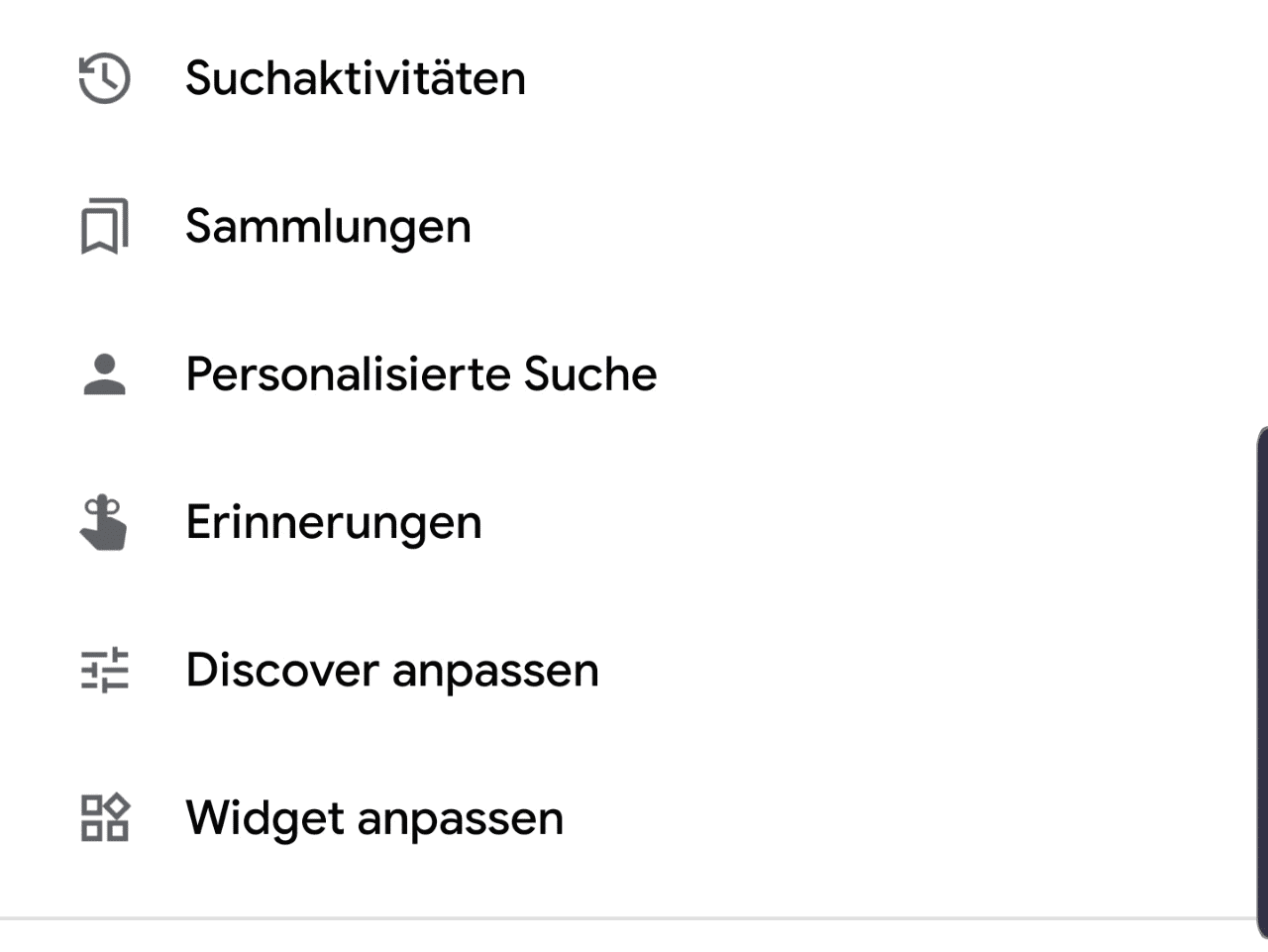
Alternativ könnt ihr bei vielen Android-Versionen auch das Widget lange gedrückt halten, bis ein Bearbeiten-Symbol erscheint. Moderne Launcher wie Nova Launcher oder Microsoft Launcher bieten oft zusätzliche Anpassungsoptionen.
Design-Optionen im Detail
Am unteren Bildschirmrand erscheinen verschiedene Symbole für die Anpassungsmöglichkeiten. Diese haben sich über die Jahre erweitert:
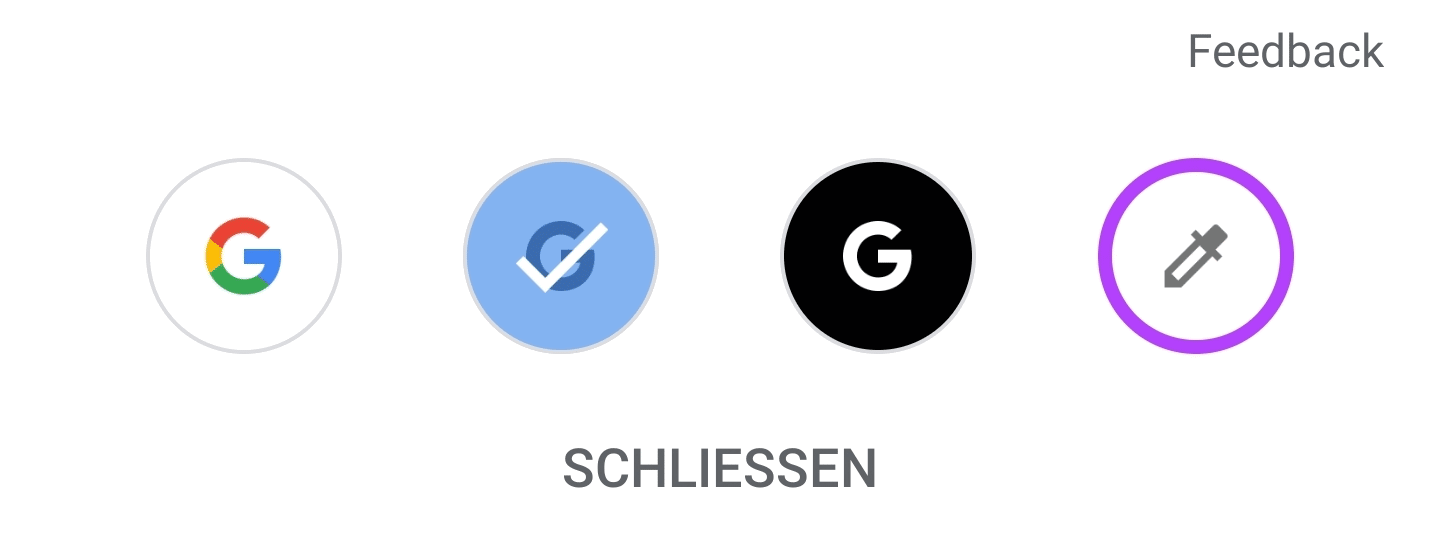
Logo-Varianten: Das linke Symbol steuert die Logo-Darstellung. Ihr könnt zwischen dem klassischen „G“, dem vollständigen „Google“-Schriftzug oder sogar ganz ohne Text wählen. Besonders bei kleineren Displays ist die kompakte G-Variante praktisch.
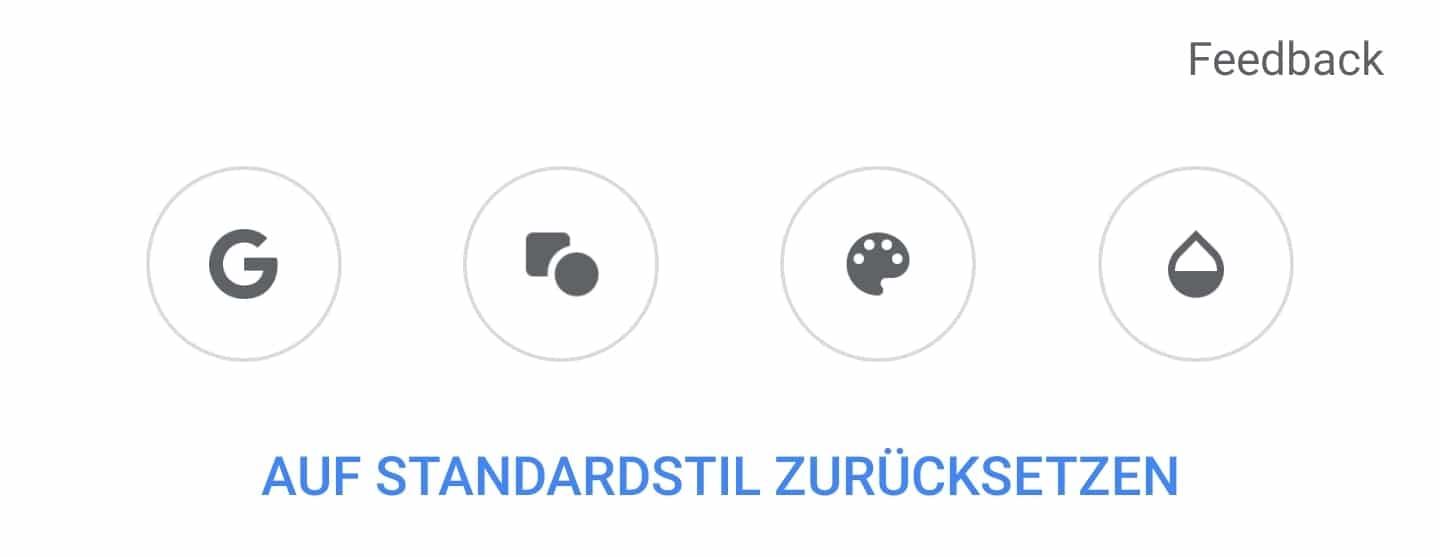
Form und Rundung: Das zweite Symbol von links ermöglicht die Anpassung der Widget-Form. Von komplett eckigen bis zu stark abgerundeten Ecken sind verschiedene Varianten verfügbar. Diese Option harmoniert besonders gut mit dem Material You Design von Android 12 und neuer, das auf abgerundete Elemente setzt.
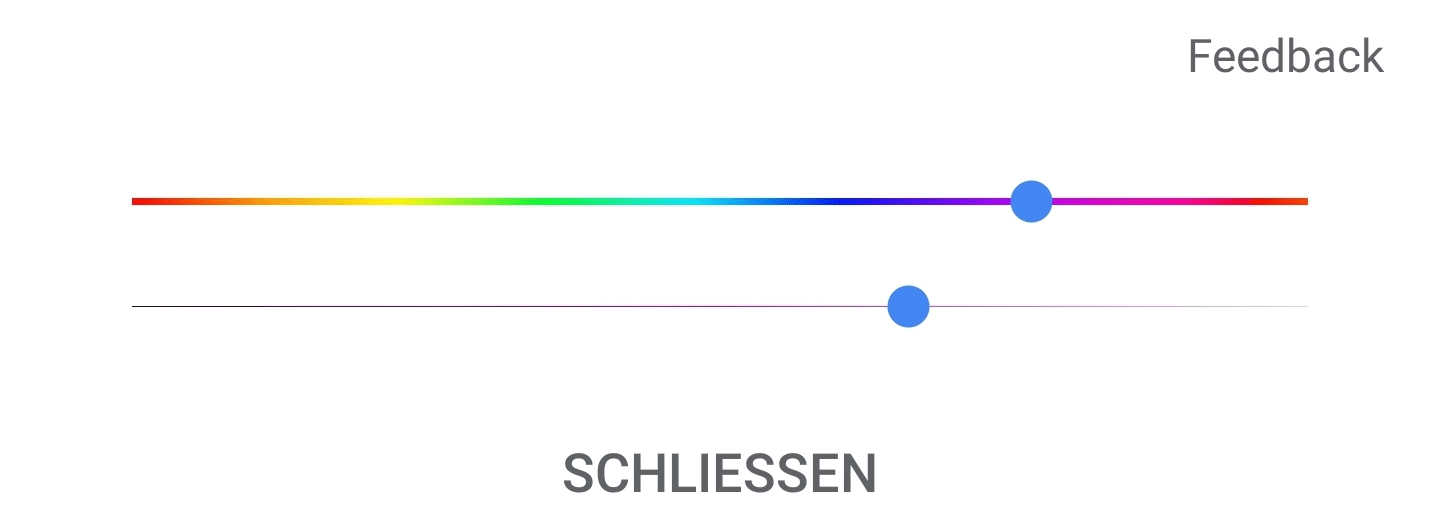
Mit dem Farbpaletten-Symbol steuert ihr die Farbgebung des Widgets. Standard sind helle und dunkle Varianten verfügbar, die sich automatisch an euren Systemtheme anpassen können. Für mehr Individualität tippt ihr auf die Pipette und wählt über den erweiterten Farbregler praktisch jede beliebige Farbe aus.
Erweiterte Funktionen nutzen
Moderne Versionen des Google-Widgets bieten zusätzliche Features: Voice Search per Mikrofon-Button, Google Lens-Integration für visuelle Suchen und direkten Zugriff auf Google Assistant. Diese Funktionen lassen sich teilweise in den Widget-Einstellungen aktivieren oder deaktivieren.
Alternative Widgets und Launcher
Wer noch mehr Kontrolle wünscht, kann auf Drittanbieter-Widgets zurückgreifen. Der Action Launcher oder Niagara Launcher bieten beispielsweise eigene Suchwidgets mit erweiterten Anpassungsoptionen. Auch Microsoft Launcher integriert Bing-Suche als Alternative.
Tipps für die optimale Konfiguration
Achtet bei der Farbwahl auf den Kontrast zu eurem Wallpaper. Ein zu geringer Kontrast macht das Widget schwer lesbar. Dunkle Themes funktionieren gut mit hellen Hintergründen und umgekehrt. Die abgerundete Form passt besonders gut zu modernen Icon-Packs mit ähnlichem Design.
Für Nutzer, die Wert auf Privatsphäre legen: Das Widget sendet Suchanfragen direkt an Google. Alternative Suchmaschinen wie DuckDuckGo bieten eigene Widgets, die mehr Anonymität bieten.
Mit diesen Anpassungen wird das Google-Suchwidget zu einem echten Hingucker auf eurem Startbildschirm, der perfekt zu eurem individuellen Setup passt!
Zuletzt aktualisiert am 03.03.2026



