

Wo viele Hardware sehr empfindlich ist, wenn es um Treiber geht, und diese am besten von der Herstellerseite installiert haben möchte, sind Drucker genau anders: Die stellen sich selbst und Ihre Basistreiber im Netzwerk zur Verfügung. Ihr braucht einfach nur danach suchen und die Verbindung herstellen, schon könnt ihr drucken. Das geht in wenigen Schritten.
Die einzige Voraussetzung: Die Drucker müssen das unterstützen. Das erkennt ihr daran, dass diese entweder einen LAN-Anschluss per Kabel oder ein WLAN-Modul haben. Auch die Begriffe AirPrint, Bonjour oder IPP (Internet Printing Protocol) sind ein Hinweis darauf. Wenn ihr den Drucker in euer Netzwerk eingebunden habt und mit eurem PC ebenfalls mit diesem Netzwerk verbunden seid, dann trennen euch nur noch wenige Schritte vom Drucken.
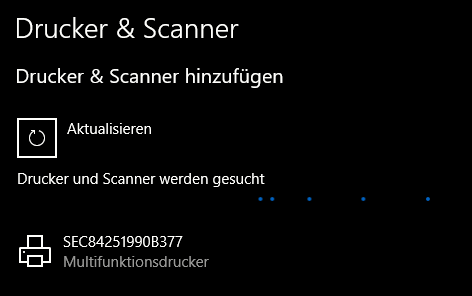
Windows 11: Drucker automatisch finden
Um einen Netzwerkdrucker mit eurem PC zu verbinden, klickt ihr auf Einstellungen > Bluetooth & Geräte > Drucker und Scanner. Ein Klick auf Drucker oder Scanner hinzufügen startet die Suche nach Netzwerkdruckern und -Scannern. Windows 11 nutzt dabei das moderne IPP-Protokoll und kann die meisten aktuellen Drucker automatisch erkennen.
Wenn Windows das Gerät gefunden hat, könnt ihr es durch einen Klick auf Gerät hinzufügen in die Liste der verfügbaren Drucker aufnehmen lassen. Dabei lädt sich Windows automatisch einen universellen Druckertreiber herunter, mit dem die Basisfunktionen wie Drucken und Scannen möglich sind.
Auch macOS und Linux machen es euch leicht
Unter macOS funktioniert das Ganze noch einfacher: Geht zu Systemeinstellungen > Drucker und Scanner und klickt auf das Plus-Symbol. macOS erkennt AirPrint-fähige Drucker praktisch immer automatisch und richtet sie ohne weiteres Zutun ein.
Linux-Distributionen wie Ubuntu nutzen das CUPS-System (Common Unix Printing System), das ebenfalls sehr gut mit modernen Netzwerkdruckern klarkommt. Über die Druckereinstellungen findet ihr neue Geräte meist problemlos.
Was ist mit älteren Druckern?
Ältere Drucker ohne WLAN oder Ethernet-Anschluss könnt ihr trotzdem ins Netzwerk bringen. Print-Server oder USB-zu-WLAN-Adapter machen aus jedem USB-Drucker einen Netzwerkdrucker. Viele Router haben sogar einen USB-Anschluss, über den ihr einen Drucker für alle Geräte im Netzwerk freigeben könnt.
Vollständige Treiber vs. Universaltreiber
Die automatisch installierten Universaltreiber reichen für den Alltag meist völlig aus. Ihr könnt drucken, scannen und die grundlegenden Einstellungen wie Papierformat oder Druckqualität ändern. Wenn ihr aber den vollen Funktionsumfang des Druckers nutzen wollt – etwa spezielle Druckmodi, Wartungsfunktionen oder herstellerspezifische Features – dann solltet ihr trotzdem das komplette Softwarepaket von der Herstellerseite herunterladen.
Troubleshooting: Wenn der Drucker nicht gefunden wird
Falls Windows euren Drucker nicht automatisch findet, gibt es mehrere Lösungsansätze:
- Manuelle IP-Eingabe: Wenn ihr die IP-Adresse des Druckers kennt, könnt ihr diese direkt eingeben. Klickt auf „Der gewünschte Drucker ist nicht aufgeführt“ und wählt „TCP/IP-Adresse oder Hostname“.
-
Drucker-App nutzen: Viele Hersteller bieten eigene Apps im Microsoft Store an, die bei der Einrichtung helfen.
-
Netzwerk prüfen: Stellt sicher, dass sich PC und Drucker im gleichen Netzwerk befinden und keine Firewall die Verbindung blockiert.
Mobile Geräte einbinden
Moderne Drucker unterstützen auch das Drucken direkt von Smartphones und Tablets. AirPrint bei Apple-Geräten funktioniert nahtlos, Android-Nutzer verwenden Google Cloud Print oder herstellerspezifische Apps wie HP Smart, Canon PRINT oder Epson Connect.
Sicherheit nicht vergessen
Netzwerkdrucker sind potenzielle Sicherheitsrisiken. Ändert die Standard-Passwörter, aktiviert wenn möglich die Verschlüsselung und haltet die Firmware aktuell. Viele Drucker haben eine Web-Oberfläche, über die ihr Sicherheitseinstellungen konfigurieren könnt.
Fazit: Plug and Play für Drucker
Die Zeiten komplizierter Treiberinstallationen sind bei Druckern größtenteils vorbei. Moderne Betriebssysteme und aktuelle Drucker verstehen sich meist auf Anhieb. Die automatische Konfiguration funktioniert in 90% der Fälle problemlos und spart viel Zeit. Nur wer Spezialfunktionen braucht, muss noch zur Hersteller-Software greifen.
Zuletzt aktualisiert am 02.03.2026



