


Excel bietet viele tolle Möglichkeiten, trockene Daten aufzubereiten. Aus endlosen Zahlenkolonnen wird dann schnell eine übersichtliche Präsentation, deren Aussage auch der ungeübte Betrachter schnell versteht. Ein Mittel dazu ist die Filterung von Daten. Diese ist aber nicht ganz unkritisch! Wir zeigen euch, warum.
Das Filtern von Daten ist dazu gedacht, aus einer großen Datenmenge nur Daten bestimmter Ausprägung herauszufiltern. Beispielsweise aus einer Liste von Personen nur die, die als Geschlecht „weiblich“ haben. Zum Aktivieren der Filterung markiert ihr die Zellen, die gefiltert werden sollen, dann klickt ihr auf Daten > Filter.
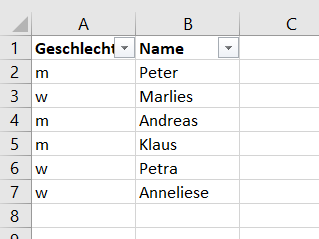
In der obersten Zeile der Tabelle wird nun ein Dreieck nach unten angezeigt. Klickt darauf, dann seht ihr alle Ausprägungen der entsprechenden Spalte.
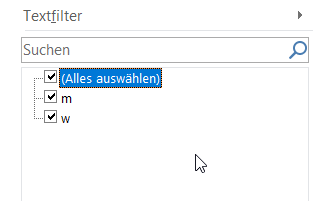
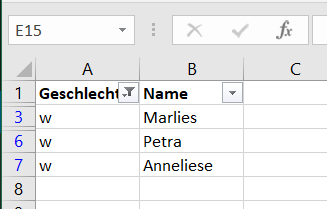
Um alle Ausprägungen der Zellen angezeigt zu bekommen, klickt ihr auf Alles auswählen. Um zu filtern, klickt ihr die Werte an, die ihr angezeigt bekommen möchtet. Excel blendet nun alle Zeilen aus, in denen der ausgewählte Wert nicht enthalten ist.
Die versteckte Gefahr: Datenschutz und Datensicherheit
Warum nun Vorsicht? Die durch den Filter ausgeblendeten Zellen sind immer noch da. So mancher Benutzer hat sich einigen Ärger eingefangen, weil er das nicht beachtet hat. Wenn ihr also beispielsweise die Umsätze eines bestimmten Kunden filtert, dann sendet ihm nicht die gefilterte Tabelle. Er kann den Filter entfernen und damit alle anderen Daten sehen! Stattdessen kopiert ihr die ihn betreffenden Datensätze in eine neue Tabelle.
Excel in Microsoft 365: Erweiterte Filtermöglichkeiten
Die aktuellen Versionen von Excel in Microsoft 365 haben die Filterfunktionen erheblich erweitert. Intelligente Filter können jetzt auch Texte suchen, die ähnlich sind, oder basierend auf Mustern filtern. Diese modernen Filter sind zwar praktisch, bergen aber dieselben Risiken wie die klassischen Filter.
Besonders kritisch wird es bei der neuen „Dynamische Arrays“-Funktion in Excel 365. Diese aktualisiert gefilterte Daten automatisch, was bedeutet, dass auch versteckte Informationen ständig mitlaufen können, ohne dass ihr es bemerkt.
Sichere Alternativen zu gefilterten Tabellen
1. Kopieren und Einfügen als Werte
Die sicherste Methode: Gefilterte Daten markieren, kopieren und in einem neuen Arbeitsblatt nur als Werte einfügen. So werden wirklich nur die sichtbaren Daten übertragen.
2. Power Query verwenden
Power Query ist ein mächtiges Tool in Excel, das echte Datenextraktion ermöglicht. Damit erstellt ihr neue Tabellen mit den gewünschten Daten, ohne die ursprünglichen Informationen mitzuschleppen.
3. Pivot-Tabellen als Alternative
Pivot-Tabellen erstellen eigenständige Zusammenfassungen eurer Daten. Diese enthalten nur die aggregierten Informationen, nicht die Rohdaten.
Weitere Fallstricke bei Excel-Filtern
Formeln und Berechnungen
Gefilterte Tabellen können eure Formeln durcheinanderbringen. Die Funktion SUMME() beispielsweise addiert auch ausgeblendete Zellen mit. Verwendet stattdessen TEILERGEBNIS() oder AGGREGAT(), die nur sichtbare Zellen berücksichtigen.
Drucken und PDF-Export
Beim Drucken oder PDF-Export werden standardmäßig nur die sichtbaren Zellen ausgegeben. Aber Vorsicht: Die Zeilennummern verraten, dass Daten fehlen. Kunden könnten nachfragen, was in den fehlenden Zeilen steht.
Versehentliches Löschen
Ein klassischer Fehler: Ihr markiert scheinbar leere Bereiche in einer gefilterten Tabelle und löscht sie. Dabei erwischt ihr möglicherweise wichtige, nur ausgeblendete Daten.
Professioneller Umgang mit sensiblen Daten
In der DSGVO-Ära ist der Schutz von Kundendaten wichtiger denn je. Gefilterte Excel-Dateien, die alle Originaldaten enthalten, sind ein Datenschutz-Alptraum. Ein einziger Klick auf „Filter entfernen“ kann personenbezogene Daten von Hunderten Personen preisgeben.
Für Unternehmen empfiehlt es sich, klare Richtlinien für den Umgang mit Excel-Filtern zu etablieren. Mitarbeiter sollten geschult werden, niemals gefilterte Originaltabellen an Externe zu versenden.
Fazit: Filter ja, aber mit Bedacht
Excel-Filter sind ein mächtiges Werkzeug für die Datenanalyse. Für die interne Arbeit sind sie perfekt geeignet. Sobald ihr aber Daten nach außen geben wollt, solltet ihr immer saubere Kopien erstellen. Das schützt nicht nur vertrauliche Informationen, sondern auch euer professionelles Image.
Die wenigen Extra-Klicks für eine saubere Datenextraktion können euch viel Ärger ersparen. Denn einmal versendete Daten lassen sich nicht mehr zurückholen.
Zuletzt aktualisiert am 26.02.2026



