


Für strukturierte Ausarbeitungen ist Word das Programm der Wahl in der Office-Familie. Trotzdem könnt ihr in Word ebenfalls mit wenig Aufwand Zeichnungen einfügen und bearbeiten. Passen euch die zur Verfügung stehenden Stifte nicht? Kein Problem, legt einfach eigene an, die genau so sind, wie ihr sie braucht. Wir zeigen euch, wie das funktioniert!
Die Zeichenfunktion in Word aktivieren
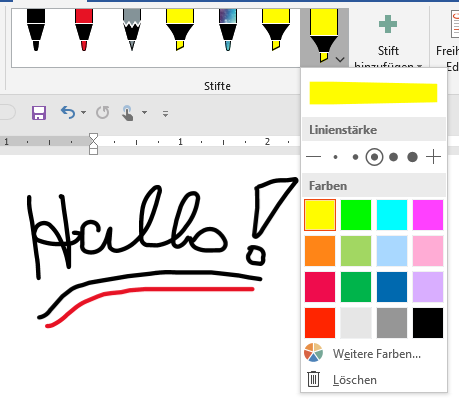
Klickt in Word auf die Registerkarte Zeichnen. Word zeigt euch jetzt eine umfangreiche Symbolleiste an, die verschiedenste Stifte und Werkzeuge enthält. Diese Funktion ist sowohl in Word für Windows als auch in Word für Mac verfügbar und wurde in den letzten Jahren erheblich erweitert. Klickt nun auf einen der angezeigten Stifte – dabei ist es egal, welchen ihr auswählt. Jetzt erscheint rechts neben den Stiften ein Symbol Stift hinzufügen.
Neue Zeichenstifte erstellen und anpassen
Word gibt euch nun die Möglichkeit, einen Bleistift, einen Stift oder einen Textmarker neu anzulegen. Die Auswahlmöglichkeiten sind dabei sehr vielfältig:
- Farbe: Wählt aus einer umfangreichen Farbpalette oder definiert eigene Farbtöne
- Linienstärke: Von hauchzarten 0,25pt bis zu dicken 4pt-Strichen
- Linienart: Durchgezogen, gepunktet, gestrichelt oder verschiedene Texturen
- Transparenz: Besonders für Textmarker praktisch
Wenn euch die Auswahl der verfügbaren Standardfarben noch nicht reicht, dann klickt auf Weitere Farben. Word zeigt euch eine erweiterte Farbpalette an, aus der ihr Zwischenfarben auswählen könnt. Habt ihr eine spezielle Farbe, von der ihr den RGB-Wert (also das Mischungsverhältnis der Grundfarben) oder den Hex-Code kennt? Dann klickt auf Benutzerdefiniert und gebt die Zahlenwerte ein. Der Stift hat dann exakt den gewünschten Farbwert.
Farbgenauigkeit und Bildschirmdarstellung
Beachtet aber, dass Farben auf dem Bildschirm durchaus anders aussehen können als gedruckt. Helligkeit, Kontrast, Farbtemperatur und Gammawerte des Bildschirms verändern die Farbdarstellung erheblich. Moderne Monitore mit HDR-Unterstützung und erweiterten Farbräumen wie sRGB oder Adobe RGB zeigen Farben deutlich präziser an als ältere Displays.
Praktische Anwendungsfälle für eigene Stifte
Eigene Zeichenstifte sind besonders nützlich in verschiedenen Situationen:
- Corporate Design: Erstellt Stifte in euren Unternehmensfarben für konsistente Dokumente
- Korrekturen: Verschiedene Farben für unterschiedliche Bearbeitungsstufen
- Mindmaps: Farbkodierte Äste für bessere Übersichtlichkeit
- Präsentationen: Hervorhebungen, die zu eurem Design passen
- Bildungsbereich: Verschiedene Stifte für unterschiedliche Inhaltstypen
Touch-Eingabe und Stift-Support
Besonders praktisch wird die Zeichenfunktion mit Touch-Displays oder digitalen Stiften wie dem Surface Pen oder Apple Pencil. Word unterstützt mittlerweile Drucksensitivität, was bedeutet, dass sich die Linienstärke je nach Auflagedruck verändert. Diese Funktion macht das digitale Zeichnen deutlich natürlicher und präziser.
Zeichenstifte verwalten und organisieren
Eure selbst erstellten Stifte werden in der Symbolleiste gespeichert und stehen in allen Word-Dokumenten zur Verfügung. Ihr könnt bis zu 10 eigene Stifte gleichzeitig in der Schnellzugriffsleiste haben. Nicht mehr benötigte Stifte lassen sich über das Kontextmenü wieder entfernen.
Kompatibilität und Synchronisation
Ein großer Vorteil: Eure benutzerdefinierten Stifte werden über Microsoft 365 synchronisiert. Das bedeutet, sie stehen euch auf allen Geräten zur Verfügung, auf denen ihr mit demselben Microsoft-Konto angemeldet seid – egal ob Windows-PC, Mac, Tablet oder Smartphone.
Tipps für optimale Ergebnisse
Für beste Resultate beim digitalen Zeichnen in Word solltet ihr folgende Punkte beachten:
- Verwendet bei detaillierten Zeichnungen eine höhere Zoom-Stufe
- Aktiviert das Lineal für präzise Ausrichtungen
- Nutzt die Rückgängig-Funktion (Strg+Z) für Korrekturen
- Experimentiert mit verschiedenen Transparenzstufen bei Überlagerungen
- Speichert häufig verwendete Farbkombinationen als eigene Stifte
Die erweiterten Zeichenfunktionen in Word machen das Programm zu einem vielseitigen Werkzeug, das weit über die reine Textverarbeitung hinausgeht. Mit selbst definierten Stiften könnt ihr eure Dokumente individuell gestalten und professionell aufwerten.
Zuletzt aktualisiert am 28.02.2026



