

Alle modernen Computer erlauben den Betrieb von mehreren Monitoren. Egal ob PC oder Mac, der Vorteil liegt auf der Hand: Ihr habt deutlich mehr Platz für Programmfenster und könnt so leichter Daten zwischen den Fenstern austauschen und besseren Überblick über eure Daten behalten. Wir zeigen euch, wie ihr die Ausrichtung der Darstellung auf dem Monitor bei Windows verändern könnt.
Im Standard geht Windows davon aus, dass jeder Monitor im Querformat aufgestellt ist. Für die meisten Anwendungen mag das auch richtig sein, manchmal aber ist ein Monitor im Hochformat sinnvoller. Diese Ausrichtung entspricht mehr der einer Seite Papier, wie ihr sie beispielsweise bei der Textverarbeitung oder beim Programmieren vorfindet. Den Monitor könnt ihr drehen, der Inhalt aber dreht sich mit. Das Einstellen der Bildschirmdrehung bei Windows 11 (und auch noch bei Windows 10) ist aber schnell gemacht.
Schnellste Methode: Tastenkombination
Die allermeisten Grafikkarten unterstützen inzwischen eine praktische Tastenkombination für die Bildschirmdrehung:
– Strg + Alt + Pfeil oben: Normale Ausrichtung (Querformat)
– Strg + Alt + Pfeil rechts: 90° im Uhrzeigersinn gedreht
– Strg + Alt + Pfeil unten: 180° gedreht (auf dem Kopf)
– Strg + Alt + Pfeil links: 270° im Uhrzeigersinn gedreht
Bei modernen Intel-, AMD- und NVIDIA-Treibern funktioniert diese Methode meistens problemlos. Falls nicht, könnt ihr die Funktion in den Einstellungen aktivieren.
Über die Windows-Einstellungen
Klickt mit der rechten Maustaste auf einen freien Bereich des Desktops und dann auf Anzeigeeinstellungen. Windows zeigt euch nun alle Monitore an. Klickt mit der Maus den an, für den ihr die Anzeige gedreht haben möchtet.
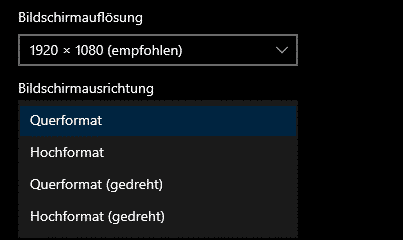
Unter Bildschirmausrichtung könnt ihr dann die jeweilige Drehung der Darstellung auswählen. Bei einem im Hochformat aufgestellten Bildschirm ist das entweder Hochformat oder Hochformat (gedreht). Keine Sorge: Wenn ihr die falsche Einstellung gewählt habt und mit der dann spiegelverkehrten Mausbewegung nicht klarkommt, dann wartet einfach einen Moment ab. Wenn ihr die geänderten Einstellungen nicht explizit bestätigt, dann schaltet Windows selbständig wieder in den richtigen Modus.
Wann macht eine Bildschirmdrehung Sinn?
Ein gedrehter Monitor im Hochformat bietet viele Vorteile für bestimmte Anwendungen:
– Textverarbeitung und Lesen: Längere Dokumente lassen sich komplett überblicken
– Programmieren: Mehr Codezeilen gleichzeitig sichtbar
– Webentwicklung: Mobile Ansichten von Websites testen
– Social Media Management: Instagram, TikTok und andere Hochformat-Inhalte bearbeiten
– Datenanalyse: Lange Listen und Tabellen besser im Blick
Multi-Monitor-Setups optimal nutzen
Bei mehreren Monitoren könnt ihr verschiedene Ausrichtungen kombinieren. Viele Profis nutzen einen Hauptmonitor im Querformat für Videos, Bilder oder Spiele und einen zweiten Monitor im Hochformat für Texte, Code oder Chat-Programme. In den Anzeigeeinstellungen könnt ihr auch festlegen, welcher Monitor der Hauptbildschirm sein soll und wie die Monitore zueinander angeordnet sind.
Probleme und Lösungen
Manchmal funktioniert die Bildschirmdrehung nicht wie erwartet:
– Tastenkombination deaktiviert: Öffnet die Grafikkarten-Software (Intel Graphics Control Panel, AMD Radeon Software oder NVIDIA Control Panel) und aktiviert die Hotkeys
– Veraltete Treiber: Aktualisiert eure Grafiktreiber über den Geräte-Manager oder die Herstellerwebsite
– Monitor unterstützt keine Drehung: Ältere Monitore blockieren manchmal bestimmte Ausrichtungen
Windows 11 vs. Windows 10
In Windows 11 hat Microsoft die Anzeigeeinstellungen etwas überarbeitet, aber die grundlegende Funktionalität bleibt gleich. Die neuen Einstellungen sind noch übersichtlicher geworden und bieten zusätzliche Optionen für HDR und variable Bildwiederholraten.
Die Bildschirmdrehung ist eine unterschätzte Funktion, die euren Workflow erheblich verbessern kann. Probiert verschiedene Konfigurationen aus und findet heraus, was für eure Arbeit am besten funktioniert.
Zuletzt aktualisiert am 26.02.2026



