


Popups sind eine echte Plage: Dauernd werden euch neben den Webseiten, die ihr ansehen wollt, auch noch weitere Fenster eingeblendet. Diese PopUps legen sich meist über eure Inhalte und haben keinen Mehrwert. Meist handelt es sich um Werbung, Cookie-Banner oder andere unnötige Informationen. Das Mittel dagegen sind PopUp-Blocker, die die meisten Browser – so auch Safari – bereits integriert haben. Was aber, wenn ihr ein PopUp braucht, das geblockt wird?
PopUp-Blocker sind in der Regel sehr verlässlich, aber auch sie sind nicht vor so genannten „False Positives“ geschützt. Das sind erkannte PopUps, die aber einen wirklichen Sinn haben. Bei der Zahlung eines Artikels per PayPal, Apple Pay oder anderen Zahlungsdienstleistern wird die Anmeldemaske beispielsweise oft in einem solchen PopUp geöffnet und gegebenenfalls geblockt. Auch bei der Zwei-Faktor-Authentifizierung, beim Login in Online-Banking oder bei wichtigen Formularen kann das passieren.
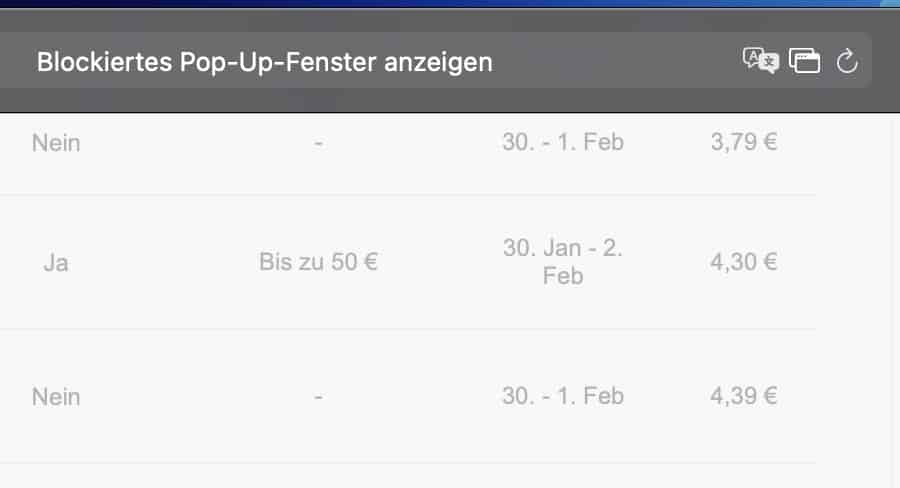
PopUps temporär zulassen
In einem solchen Fall seht ihr in der Adresszeile bei Safari auf der rechten Seite ein kleines Symbol mit übereinander liegenden Seiten. Bewegt ihr die Maus darüber, dann zeigt Safari Blockiertes Pop-Up-Fenster anzeigen an. Klickt darauf, dann wird das PopUp geöffnet und ihr könnt damit weiterarbeiten. Manchmal müsst ihr die Seite noch einmal neu laden, Safari merkt sich aber die Entscheidung, sodass ihr das PopUp nicht noch einmal separat zulassen müsst.
Dauerhafte Ausnahmen einrichten
Für Websites, die ihr regelmäßig nutzt und die auf PopUps angewiesen sind, könnt ihr dauerhafte Ausnahmen einrichten. Geht dazu in Safari auf Einstellungen (Safari > Einstellungen oder Cmd+Komma). Wählt den Tab Websites und dann Pop-Up-Fenster in der linken Seitenleiste.
Hier seht ihr eine Liste der aktuell geöffneten Websites. Bei jeder könnt ihr einzeln einstellen, ob PopUps Blockieren, Zulassen oder Benachrichtigen gewählt werden soll. Die Option „Benachrichtigen“ ist besonders praktisch: Safari fragt dann jedes Mal nach, ob ein PopUp geöffnet werden soll.
Safari’s intelligenter PopUp-Schutz
Seit Safari 14 (und verstärkt in neueren Versionen bis Safari 19) hat Apple den PopUp-Blocker deutlich intelligenter gemacht. Der Browser erkennt mittlerweile besser zwischen nützlichen und störenden PopUps. Trotzdem kann es vorkommen, dass wichtige Fenster blockiert werden – besonders bei:
- Online-Banking und Finanzdienstleistern: TAN-Eingabe oder Sicherheitsabfragen
- E-Commerce-Shops: Zahlungsabwicklung, Größentabellen, Produktvergleiche
- Arbeits-Tools: CRM-Systeme, Online-Editoren, Projektmanagement-Tools
- Bildungsplattformen: Online-Prüfungen, interaktive Inhalte, Video-Calls
Mobile Safari: PopUps auf iPhone und iPad
Auch auf iOS-Geräten könnt ihr PopUp-Einstellungen anpassen. Geht zu Einstellungen > Safari und scrollt zum Bereich Allgemein. Hier findet ihr den Schalter Pop-ups blockieren. Ihr könnt ihn komplett deaktivieren, aber das ist nicht empfehlenswert.
Besser ist es, bei Bedarf einzelne Websites zu entsperren. Wenn ein wichtiges PopUp blockiert wird, tippt ihr in der Adressleiste auf das Symbol links neben der URL und wählt Website-Einstellungen. Dort könnt ihr für diese spezielle Seite PopUps erlauben.
Tipps für den Umgang mit PopUps
Vorsicht bei verdächtigen PopUps: Nicht jedes blockierte PopUp ist harmlos. Wenn ihr eine Ausnahme macht, achtet darauf, dass es sich wirklich um eine vertrauenswürdige Website handelt.
Regelmäßige Kontrolle: Schaut gelegentlich in den Safari-Einstellungen nach, welche Websites PopUp-Berechtigung haben. Entfernt Einträge von Seiten, die ihr nicht mehr nutzt.
Alternative Lösungen: Manchmal bieten Websites alternative Wege an. Statt eines PopUps für die Zahlung gibt es oft auch eine Weiterleitung auf eine neue Seite.
Der PopUp-Blocker in Safari ist ein mächtiges Tool zum Schutz vor nerviger Werbung und potentiell schädlichen Inhalten. Mit den richtigen Einstellungen könnt ihr aber sicherstellen, dass wichtige PopUps trotzdem funktionieren – ohne eure Sicherheit zu gefährden.
Zuletzt aktualisiert am 26.02.2026



