


Google Forms bietet diverse Möglichkeiten, von anderen Anwendern Informationen einzuholen. Nun gibt es Umfragen, bei denen ihr nicht nur Textinformationen und die Auswahl von Optionen abfragen wollt, sondern auch Dokumente sammeln wollt. Dazu gibt es bei Google Forms einen eigenen Fragetyp Datei hochladen. Wir zeigen euch, wie ihr diesen verwenden könnt.
Datei-Upload in Google Forms einrichten
Wie bei den normalen Fragetypen könnt ihr hier den Fragetext festlegen. Zusätzlich könnt (und solltet) ihr festlegen, welche Dateitypen ihr zulassen wollt. Das macht Sinn, um Missbrauch zu vermeiden und die spätere Auswertung zu erleichtern.
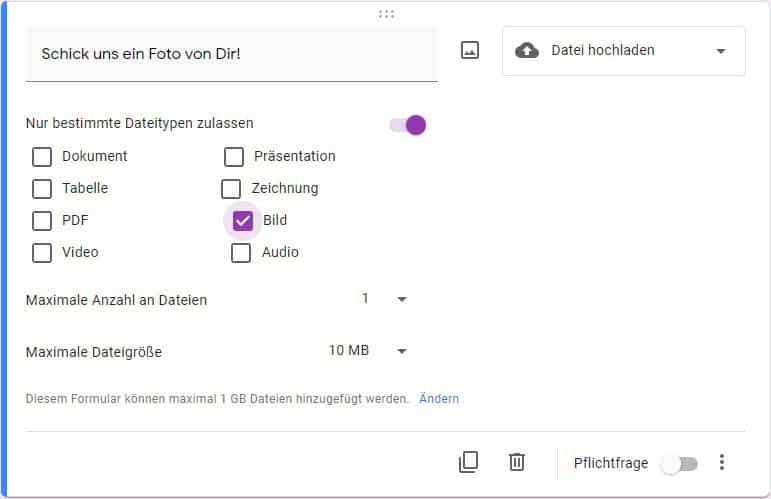
In den meisten Fällen wollt ihr ja ein bestimmtes Dokument erhalten: Ein Zertifikat als PDF-Datei, ein Foto, eine kurze Audiodatei oder moderne Formate wie WebP-Bilder. Die Festlegung der zugelassenen Dateitypen vereinfacht es euch, die Dateien später bei der Auswertung gleich behandeln und verwenden zu können.
Speicherplatz und Limits verwalten
Um euer Google Drive nicht zu schnell zu füllen, legt ihr die Maximale Zahl an Dateien und die Maximale Dateigröße fest. Das schränkt die Antwortmöglichkeiten ein, ist aber vor allem bei umfangreicheren Umfragen empfehlenswert. Google bietet hier mittlerweile flexiblere Limits: Ihr könnt bis zu 1GB pro Datei zulassen – allerdings solltet ihr bedenken, dass dies schnell euren Google Drive-Speicher aufbraucht.
Für jede weitere Frage klickt ihr in der Leiste rechts auf das Pluszeichen.
Wichtige Einschränkung: Google-Account erforderlich
Wenn ihr diese Option verwendet, müssen alle Teilnehmer einen Google-Account haben – ohne Anmeldung ist die Teilnahme an der Umfrage nicht möglich. Das kann die Teilnahmequote deutlich reduzieren, bietet aber auch Vorteile bei der Spam-Vermeidung.
Erweiterte Funktionen und Tipps
Google Forms hat in den letzten Jahren einige nützliche Features hinzugefügt, die speziell beim Datei-Upload hilfreich sind:
Automatische Virus-Scans: Alle hochgeladenen Dateien werden automatisch auf Viren gescannt. Verdächtige Dateien werden blockiert und der Administrator informiert.
Ordner-Organisation: Ihr könnt festlegen, in welchem Google Drive-Ordner die hochgeladenen Dateien gespeichert werden sollen. Das erleichtert die spätere Verwaltung erheblich. Geht dazu in die Formular-Einstellungen und wählt „Antworten“ -> „Neuen Ordner erstellen“ oder einen bestehenden Ordner aus.
Datenschutz-Einstellungen: Ihr könnt bestimmen, ob andere Teilnehmer die hochgeladenen Dateien sehen können oder nicht. Standardmäßig sind sie nur für euch als Formular-Ersteller sichtbar.
Mobile Optimierung: Der Upload funktioniert mittlerweile auch auf mobilen Geräten reibungslos. Teilnehmer können Fotos direkt mit der Kamera aufnehmen oder aus der Galerie auswählen.
Integration mit anderen Google-Diensten
Besonders praktisch ist die Verknüpfung mit Google Sheets: Alle Antworten werden automatisch in einer Tabelle gesammelt, die hochgeladenen Dateien als Links referenziert. So habt ihr eine übersichtliche Verwaltung aller eingegangenen Daten und Dokumente.
Für Teams ist auch die Integration mit Google Workspace interessant: Administratoren können formularweit Richtlinien für Datei-Uploads festlegen und haben bessere Kontrolle über den verwendeten Speicherplatz.
Alternative Ansätze und Grenzen
Wenn die Google-Account-Pflicht ein Problem darstellt, solltet ihr Alternativen wie Microsoft Forms oder spezialisierte Upload-Tools wie WeTransfer oder Dropbox File Requests in Betracht ziehen. Diese bieten oft mehr Flexibilität bei der Nutzer-Authentifizierung.
Für sehr große Dateien oder wenn ihr mehr Kontrolle über den Upload-Prozess benötigt, sind auch eigenständige Upload-Portale eine Option. Tools wie FileDrop oder SecureSend bieten erweiterte Sicherheitsfeatures und größere Datei-Limits.
Fazit
Der Datei-Upload in Google Forms ist eine mächtige Funktion, die viele Anwendungsfälle abdeckt – von der Sammlung von Bewerbungsunterlagen bis hin zu Foto-Contests. Die Integration ins Google-Ökosystem macht die Verwaltung einfach, auch wenn die Einschränkung auf Google-Accounts manchmal störend sein kann. Mit den richtigen Einstellungen und etwas Planung lassen sich aber die meisten Sammelprojekte damit elegant lösen.
Zuletzt aktualisiert am 25.02.2026



