


Kennt ihr die Situation? Ihr arbeitet zusammen mit anderen Anwendern auf einer Festplatte oder einem Netzwerklaufwerk. Andauernd ist der Speicherplatz eng, und wenn ihr es kontrolliert, dann ist es immer der eine Kollege, der Videos speichert und damit das Gros des Speicherplatzes blockiert. Das fördert weder eure Laune noch die Effektivität eurer Arbeit. Die Lösung: Die Vergabe von Kontingenten.
Ein Kontingent ist nichts anderes als eine Beschränkung auf Benutzerebene, die den maximal verwendbaren Speicherplatz festlegt. Diese Funktion gibt es bereits seit Windows 2000 Professional und ist auch in Windows 11 noch voll funktionsfähig – allerdings nur in den Pro-, Enterprise- und Education-Versionen. Die Home-Edition unterstützt keine Datenträgerkontingente.
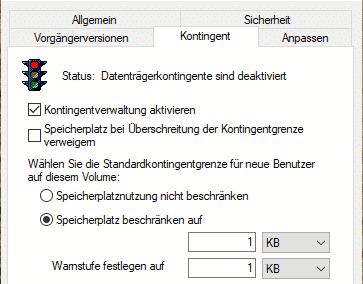
Kontingente einrichten: Schritt für Schritt
Klickt als Administrator mit der rechten Maustaste auf ein Laufwerk und dann auf Eigenschaften. Klickt dann auf die Registerkarte Kontingent. Wichtig: Das Laufwerk muss mit NTFS formatiert sein – bei FAT32 oder exFAT funktionieren keine Kontingente.
Aktiviert die Kontingentverwaltung durch einen Haken neben der entsprechenden Option. Am Anfang macht es Sinn, Speicherplatz bei Überschreitung der Kontingentgrenze verweigern deaktiviert zu lassen. Das verursacht dann nur eine Warnung, wenn ein Benutzer zu viel Speicherplatz verwendet, blockiert aber den Speicherplatz noch nicht. Aktiviert die Option erst, wenn eure Benutzer unbelehrbar sind und die Warnungen ignorieren.
Unter Speicherplatz beschränken auf könnt ihr dann das Standardkontingent für alle Benutzer festlegen. Weil das schnell unübersichtlich werden kann, könnt ihr durch einen Klick auf die Schaltfläche Kontingenteinträge alle Einträge ansehen und dort auch direkt individuelle Anpassungen vornehmen oder Einträge löschen.
Individuelle Kontingente vergeben
Besonders praktisch: Ihr könnt für jeden Benutzer individuelle Grenzen setzen. Der Grafiker bekommt 50 GB für seine Projekte, der Buchhalter nur 5 GB für Excel-Tabellen. Über „Neuer Kontingenteintrag“ fügt ihr spezifische Benutzer hinzu und vergebt maßgeschneiderte Limits.
Monitoring und Benachrichtigungen
Windows führt automatisch Protokoll über die Kontingentnutzung. In der Ereignisanzeige unter „Windows-Protokolle > System“ findet ihr entsprechende Meldungen, wenn Benutzer ihre Grenzen erreichen. Für professionellere Umgebungen gibt es PowerShell-Cmdlets wie „Get-FsrmQuota“, die detaillierte Berichte ermöglichen.
Grenzen der Windows-Kontingente
Die integrierten Windows-Kontingente haben ihre Limits: Sie funktionieren nur lokal auf NTFS-Laufwerken und bieten wenig Flexibilität bei komplexen Szenarien. Für Netzwerkfreigaben oder erweiterte Funktionen wie zeitbasierte Kontingente braucht ihr den File Server Resource Manager (FSRM) aus den Windows Server-Rollen.
Moderne Alternativen
2026 setzen viele Unternehmen auf Cloud-basierte Lösungen wie Microsoft OneDrive for Business, das granulare Speicherkontingente pro Benutzer ermöglicht. Auch NAS-Systeme von Synology oder QNAP bieten heute ausgefeilte Quota-Management-Systeme mit Web-Interface und automatischen Benachrichtigungen.
Für lokale Netzwerke sind auch Open-Source-Lösungen wie OpenMediaVault interessant geworden, die ähnliche Funktionen wie teure Enterprise-NAS-Systeme bieten, aber kostenlos sind.
Praktische Tipps für den Alltag
Setzt realistische Grenzen: 10% Puffer einplanen ist sinnvoll, da Benutzer sonst permanent an der Grenze kratzen. Bei Warngrenzen empfehlen sich 80% des Maximalkontingents – das gibt genug Vorlauf für Aufräumaktionen.
Kommuniziert die Kontingente transparent. Ein einfaches Textdokument auf dem Laufwerk mit den aktuellen Grenzen verhindert Diskussionen. Und plant regelmäßige Reviews ein: Was heute angemessen ist, kann in sechs Monaten schon wieder zu knapp sein.
Fazit
Kontingente sind ein einfaches aber wirkungsvolles Mittel gegen Speicherplatz-Chaos. Die Windows-Bordmittel reichen für kleine Teams völlig aus, größere Organisationen sollten über professionellere Lösungen nachdenken. Wichtig ist vor allem: Kontingente einführen, bevor das Kind in den Brunnen gefallen ist – nachträgliches Aufräumen ist immer mühsamer als präventive Planung.
Zuletzt aktualisiert am 25.02.2026



