


Es gibt Tätigkeiten, die müssen immer wieder gemacht werden. Das Eintragen von Messwerten, Statusmeldungen, Reporting-Daten und vieles mehr sind langweilig und kosten Zeit. Grund genug, das zu vereinfachen. Beispielsweise dadurch, dass ihr euch einen wiederkehrenden Termin setzt und die zu bearbeitende Datei damit verknüpft!
Diese Methode funktioniert sowohl mit der Desktop-Version von Outlook als auch mit Outlook im Web und ist ein echter Produktivitäts-Booster für alle, die regelmäßig bestimmte Dokumente bearbeiten müssen. Egal ob Excel-Tabellen mit KPIs, Word-Berichte oder PowerPoint-Präsentationen – die Integration spart nicht nur Zeit, sondern sorgt auch dafür, dass nichts vergessen wird.
Die Grundkonfiguration in Outlook
Zuerst öffnet ihr die Datei, die ihr bearbeiten müsst, einmal in Office. Das sorgt dafür, dass sie in den „Zuletzt verwendeten Dateien“ auftaucht und ihr sie gleich schneller verknüpfen könnt. Es ist dabei völlig egal, ob sie sich auf der lokalen Festplatte, in OneDrive, SharePoint oder einem anderen Cloud-Speicher befindet. Die Integration funktioniert mit allen Microsoft 365-kompatiblen Speicherorten.
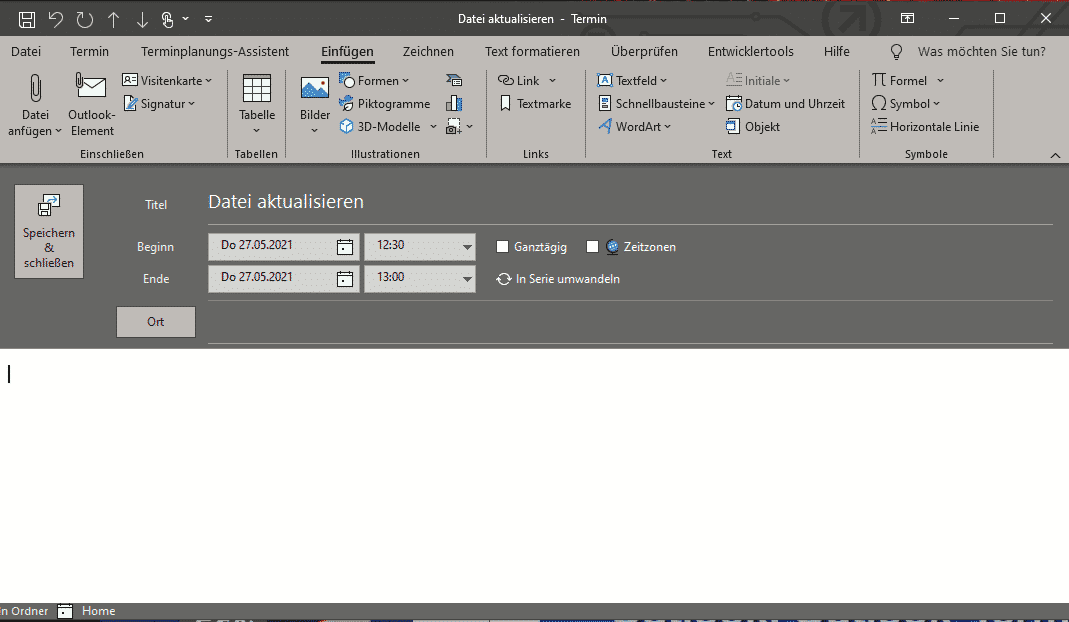
Dann startet ihr Outlook und legt einen neuen Termin an. Diesen macht ihr dann zu einer Terminserie, wie wir es hier beschrieben haben. Wichtig dabei: Konfiguriert auch eine Erinnerung, damit beim Erreichen des Termins eine Meldung aufpoppt. Empfehlenswert sind 15-30 Minuten Vorlauf, je nachdem wie lange die Bearbeitung dauert.
Dateiverknüpfung einrichten
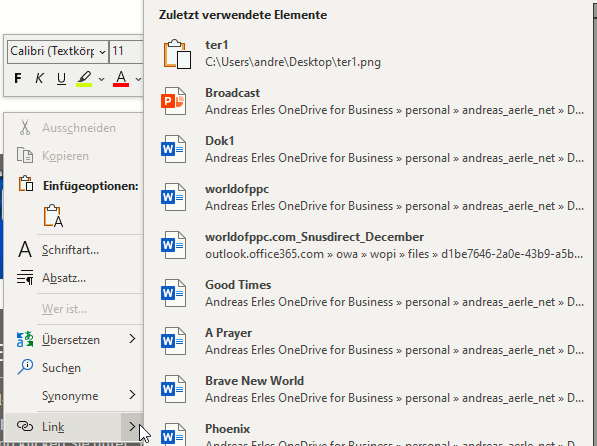
Als nächstes fügt ihr einen Link zur Datei ein. In der Desktop-Version von Outlook klickt ihr mit der rechten Maustaste in den Detailbereich des Termins und wählt ganz unten dann den Pfeil nach rechts neben Link aus. Outlook öffnet nun eine Liste der Dateien, die ihr zuletzt geöffnet habt. Darin klickt ihr die an, die mit dem Termin verknüpft sein soll und speichert den Termin dann.
In Outlook im Web findet ihr die Link-Funktion im Menüband unter „Einfügen“. Dort könnt ihr sowohl lokale Dateien als auch Cloud-Dateien verknüpfen. Besonders praktisch: Bei Cloud-Dateien werden automatisch die entsprechenden Berechtigungen berücksichtigt.
So funktioniert’s im Alltag
Wenn der Termin nun ansteht, öffnet Outlook ein Erinnerungsfenster. In diesem findet ihr auch den Link und könnt direkt auf die Datei zugreifen. Diese ist damit nicht im Termin gespeichert, sondern wird immer mit ihrem aktuellen gespeicherten Stand geöffnet. Das ist ein großer Vorteil, denn so arbeitet ihr immer mit der neuesten Version.
Erweiterte Möglichkeiten und Tipps
Seit 2024 unterstützt Outlook auch die Verknüpfung mit Microsoft Loop-Komponenten. Diese ermöglichen es, bestimmte Inhalte direkt im Termin zu bearbeiten, ohne die ursprüngliche Datei öffnen zu müssen. Besonders praktisch für schnelle Updates oder Statusmeldungen.
Für Teams ist interessant: Wenn ihr SharePoint-Dokumente verknüpft und den Termin mit anderen teilt, können alle Beteiligten auf dasselbe Dokument zugreifen – vorausgesetzt, sie haben die entsprechenden Berechtigungen.
Automatisierung mit Power Automate
Wer es noch professioneller angehen möchte, kann Power Automate nutzen, um zusätzliche Automatisierungen zu schaffen. Beispielsweise lassen sich E-Mail-Benachrichtigungen versenden, wenn bestimmte Termine anstehen, oder Daten aus anderen Systemen automatisch in die verknüpften Dateien übertragen.
Alternative Ansätze
Neben der direkten Dateiverknüpfung gibt es noch andere Möglichkeiten: Microsoft To Do lässt sich ebenfalls mit Dateien verknüpfen und eignet sich gut für weniger zeitkritische, wiederkehrende Aufgaben. Microsoft Teams bietet ähnliche Funktionen für teambasierte Workflows.
Für mobile Nutzer funktioniert die Dateiverknüpfung auch in der Outlook-App, allerdings mit leichten Einschränkungen bei der Dateityp-Unterstützung. Die meisten Office-Dokumente öffnen aber problemlos in den entsprechenden mobilen Apps.
Diese Methode der Dokumentenintegration in Termine ist ein einfacher, aber mächtiger Weg, um wiederkehrende Aufgaben zu strukturieren und nichts zu vergessen. Probiert es aus – ihr werdet überrascht sein, wie viel Zeit sich dadurch sparen lässt.
Zuletzt aktualisiert am 25.02.2026



