


So gut wie jedes Zubehörgerät wird per USB angeschlossen. Windows verwaltet die Anbindung der Geräte automatisch, ist aber sehr mitteilsam und zeigt euch Statusmeldungen an. Wenn euch diese stören, dann könnt ihr sie mit wenig Aufwand abschalten!
Egal, ob USB-A (die ältere USB-Norm), USB-C oder USB4 – der Universal Serial Bus ist von PC und Mac nicht wegzudenken. Ihr steckt ein Gerät an, und schon ist es verwendbar. Im Hintergrund laufen diverse Prozesse nahezu unsichtbar ab: Windows 11 versucht eine automatische Erkennung der Geräte, lädt die benötigten Treiber herunter und installiert sie. So ganz ohne Meldungen geht dies aber nicht ab: Windows zeigt euch kleine Informationsfenster am unteren, rechten Bildschirmrand an.
Diese Benachrichtigungen können durchaus störend sein, besonders wenn ihr häufig USB-Geräte anschließt oder einen USB-Hub mit vielen Geräten nutzt. Die gute Nachricht: Ihr könnt diese Meldungen gezielt anpassen oder komplett ausschalten.
USB-Benachrichtigungen in Windows 11 anpassen
Um die USB-Einstellungen zu öffnen, habt ihr mehrere Möglichkeiten:
– Gebt „USB-Einstellungen“ in die Windows-Suche ein
– Öffnet die Einstellungen (Windows-Taste + I) und navigiert zu „Bluetooth & Geräte“ > „USB“
– Klickt auf diesen direkten Link
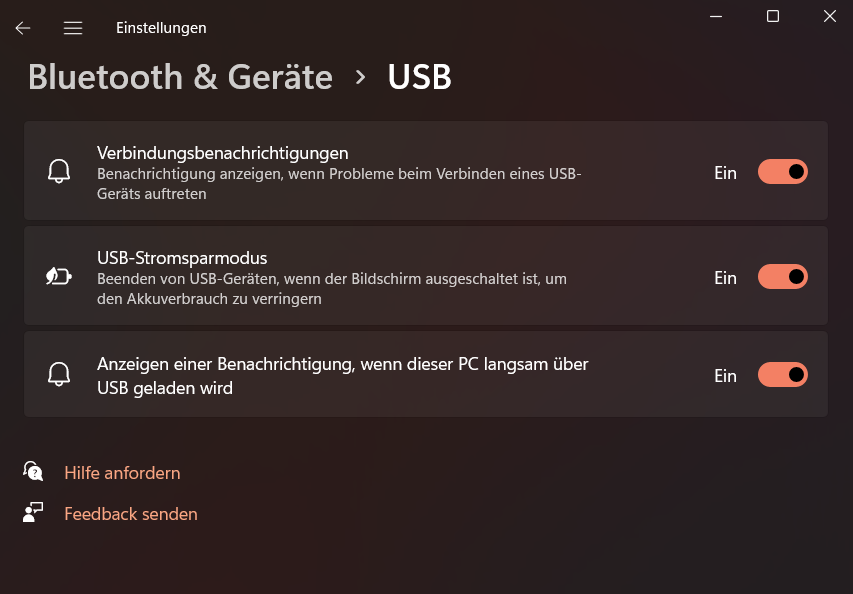
In den USB-Einstellungen findet ihr verschiedene Optionen:
Unter Verbindungsnachrichten könnt ihr die Pop-up-Fenster bei der Installation neuer Gerätetreiber bzw. beim Anschluss neuer USB-Geräte ausschalten. Das ist besonders praktisch, wenn ihr regelmäßig USB-Sticks, externe Festplatten oder andere Geräte anschließt.
Die Option „Anzeigen einer Benachrichtigung, wenn dieser PC langsam über USB geladen wird“ solltet ihr nur dann deaktivieren, wenn euch diese Warnungen tatsächlich stören. Diese Meldung erscheint, wenn ihr einen USB-C-Hub oder ein Ladegerät mit zu geringer Leistung verwendet. Die Warnung kann durchaus hilfreich sein, da langsames Laden die Akkulaufzeit beeinträchtigt.
Moderne USB-Standards und ihre Besonderheiten
Mit USB4 und USB-C 2.1 haben sich die Möglichkeiten deutlich erweitert. Diese Standards unterstützen nicht nur höhere Datenübertragungsraten von bis zu 80 Gbps, sondern auch Stromversorgung mit bis zu 240 Watt. Das bedeutet: Ihr könnt auch leistungsstarke Laptops über USB-C laden.
Allerdings bringt diese Vielseitigkeit auch komplexere Benachrichtigungen mit sich. Windows informiert euch beispielsweise über:
– Unzureichende Stromversorgung bei angeschlossenen Geräten
– Verwendung von USB-C-Kabeln mit eingeschränkter Funktionalität
– Geräte, die nicht die volle Übertragungsgeschwindigkeit erreichen
– Probleme mit Thunderbolt-Verbindungen
Erweiterte Benachrichtigungsoptionen
Neben den grundlegenden USB-Einstellungen könnt ihr auch über das Windows-Benachrichtigungszentrum weitere Anpassungen vornehmen:
- Öffnet die Einstellungen und geht zu „System“ > „Benachrichtigungen“
- Scrollt zu „Benachrichtigungen von Apps und anderen Absendern“
- Sucht nach „USB-Geräte“ oder „Hardware“
- Deaktiviert die Benachrichtigungen für spezifische Szenarien
USB-Hubs und Power Delivery
Besondere Aufmerksamkeit verdienen USB-Hubs mit Power Delivery. Diese können gleichzeitig euer Laptop laden und mehrere Geräte versorgen. Windows überwacht dabei kontinuierlich die Stromverteilung und warnt euch, wenn die verfügbare Leistung nicht ausreicht.
Ihr könnt diese Warnungen in den USB-Einstellungen unter „Energieverwaltung“ feinjustieren. Dort findet ihr auch Optionen für:
– Automatisches Abschalten von USB-Geräten im Energiesparmodus
– Prioritäten bei der Stromverteilung
– Warnungen bei Überlastung
Problembehandlung bei USB-Verbindungen
Falls ihr Probleme mit USB-Geräten habt, bietet Windows 11 verbesserte Diagnosewerkzeuge. Über die Einstellungen > „System“ > „Problembehandlung“ > „Weitere Problembehandlungen“ findet ihr den Punkt „Hardware und Geräte“.
Dieses Tool erkennt und behebt automatisch häufige USB-Probleme wie:
– Treiberkonflikte
– Stromversorgungsprobleme
– Beschädigte USB-Controller
– Inkompatible Geräte
Fazit: Mehr Kontrolle über USB-Benachrichtigungen
Die Anpassung der USB-Benachrichtigungen ist ein kleiner, aber effektiver Schritt zu einem aufgeräumteren Windows-Erlebnis. Während sich manche Meldungen problemlos deaktivieren lassen, solltet ihr sicherheitsrelevante Warnungen – etwa zur Stromversorgung – nur dann ausschalten, wenn ihr sicher seid, dass eure Hardware-Konfiguration stabil läuft.
Mit den richtigen Einstellungen arbeitet ihr effizienter, ohne ständig von Pop-ups unterbrochen zu werden, behaltet aber trotzdem die wichtigsten Systeminformationen im Blick.
Zuletzt aktualisiert am 23.02.2026



