


Safari ist der Standard-Browser auf Mac-Geräten. Er zeichnet sich durch die Integration in macOS und iOS aus. Ohne Macken ist er aber nicht. Wenn ihr ein angeblich vorhandenes Safari-Fenster nicht finden, aber auch nicht schließen könnt, dann haben wir eine Lösung für euch!
Wenn ihr mit der rechten Maustaste auf das Safari-Symbol in der Dock eines Macs klickt, dann zeigt euch die App alle offenen Safari-Fenster an. In diesen Fenstern können sich dann beliebig viele Tabs befinden.
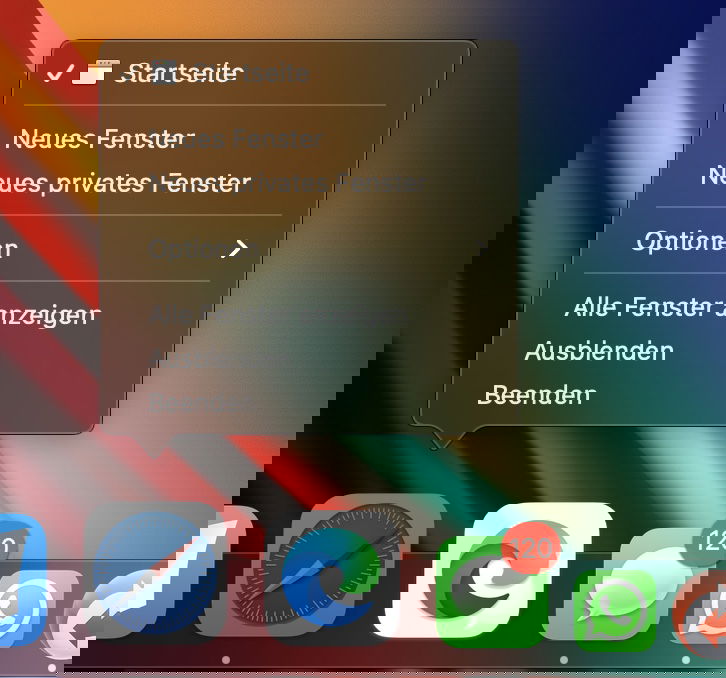
Klickt ihr den Eintrag eines der Fenster an, dann öffnet macOS diesen auf dem Bildschirm. Oder auch nicht. Letzteres ist vor allem dann ärgerlich, wenn es sich um das erste Fenster handelt: Darin öffnet macOS nämlich alle Links aus Mails. Ist das Fenster nicht sichtbar, dann seht ihr die geöffneten Webseiten nicht.
Das Problem verstehen: Virtuelle Displays und Safari
Die Ursache: Safari hat das Fenster auf einen virtuellen Monitor verschoben, den ihr nicht seht. Das passiert besonders häufig, wenn ihr euren Mac regelmäßig mit externen Monitoren verbindet – etwa im Büro oder am Schreibtisch zu Hause. Safari „merkt“ sich die Position der Fenster und versucht sie beim nächsten Start dort zu öffnen, wo sie zuletzt waren.
Bei modernen MacBooks mit M3- und M4-Chips ist dieses Problem noch häufiger aufgetreten, da diese Systeme bis zu drei externe Displays gleichzeitig unterstützen. Wenn ihr ein MacBook Pro 16″ oder einen Mac Studio verwendet, kann Safari Fenster auf bis zu sechs verschiedenen Bildschirmpositionen „verlieren“.
Die schnelle Lösung
Die Lösung: Klickt das verschwundene Fenster nach dem Rechtsklick auf das Safari-Symbol an. Dann klickt ihr in der auch ohne das Fenster aktivierten Safari-Titelleiste auf Fenster und dann auf Auf <Hauptmonitor> bewegen.
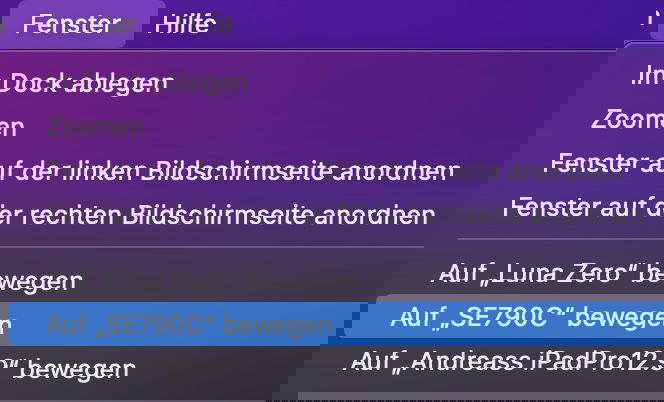
Wenn ihr den Namen eures Hauptmonitors nicht wisst: Es gibt nicht viele Einträge in der Liste, probiert einfach aus. Ist das verschwundene Fenster einmal sichtbar, dann könnt ihr bequem damit weiterarbeiten.
Alternative Methoden in macOS Sequoia und Sonoma
Seit macOS Sonoma gibt es noch eine elegantere Lösung: Die Tastenkombination Command + Shift + W sammelt alle Safari-Fenster automatisch auf dem aktuellen Display. Das funktioniert auch mit verschwundenen Fenstern.
In macOS Sequoia könnt ihr außerdem die neue Fenster-Verwaltung nutzen. Drückt F3 (Mission Control) und alle Safari-Fenster werden angezeigt – auch die unsichtbaren. Ein Klick darauf bringt sie zurück auf den sichtbaren Bereich.
Stage Manager als Ursache und Lösung
Ein weiterer Grund für verschwundene Safari-Fenster ist der Stage Manager, der seit macOS Ventura verfügbar ist. Wenn ihr diese Funktion aktiviert habt, können Fenster in verschiedene „Stages“ gruppiert werden. Prüft die linke Bildschirmseite – dort seht ihr alle aktiven Fenstergruppen.
Um ein verschwundenes Safari-Fenster aus dem Stage Manager zu holen:
1. Bewegt die Maus an den linken Bildschirmrand
2. Alle Stages werden sichtbar
3. Sucht nach dem Safari-Symbol in den verschiedenen Gruppen
4. Klickt darauf, um das Fenster zu aktivieren
Präventive Maßnahmen
Um das Problem künftig zu vermeiden, könnt ihr in den Safari-Einstellungen unter Allgemein die Option Safari öffnet mit auf Ein neues Fenster setzen. Das verhindert, dass Safari versucht, Fenster an ihrer letzten Position zu öffnen.
Eine weitere hilfreiche Einstellung findet ihr in den Systemeinstellungen > Monitore > Anordnung. Aktiviert dort „Menüleiste und Dock automatisch zwischen Bildschirmen bewegen“. Das hilft macOS dabei, Fenster korrekt zu positionieren.
Was tun bei hartnäckigen Fällen?
Wenn alle Stricke reißen, gibt es noch den „Atomschlag“: Beendet Safari komplett mit Command + Q und löscht die Datei ~/Library/Preferences/com.apple.Safari.plist. Startet Safari neu – alle Fenster öffnen sich dann auf dem Hauptmonitor. Eure Lesezeichen und Verlauf bleiben dabei erhalten.
Für Entwickler und Power-User gibt es auch den Terminal-Befehl: defaults delete com.apple.Safari NSWindow setzt alle Fensterposition-Einstellungen zurück.
Dieses Problem betrifft übrigens nicht nur Safari, sondern kann auch bei anderen Apps auftreten. Die beschriebenen Lösungsansätze funktionieren meist auch bei Chrome, Firefox oder anderen Browsern – nur die Menü-Namen können variieren.
Zuletzt aktualisiert am 22.02.2026



