


Daten einer Excel-Tabelle werden oft in Dateien geliefert oder finden sich in einer E-Mail. Mehrere Daten-Spalten werden dann schnell zum Problem. Es sei denn, ihr kennt unseren Hack!
Oft nutzen Datenlieferanten Textdateien im CSV-Format. Darin finden sich die Datensätze in separaten Zellen, die einzelnen Datenfelder (die später in einzelnen Spalten der Excel-Tabelle landen sollen) sind durch Trennzeichen getrennt. Das kann ein oder mehrere Leerzeichen sein, das können aber auch andere Zeichen wie Komma, Semikolon, Tab oder Punkt sein. Wenn ihr die aber kopiert und in Excel einfügt, dann landen sie komplett in einer Spalte.
Der klassische Weg: Text in Spalten
Wichtig dabei: Ein Zeichen kann nicht mal als Trennzeichen zwischen Spalten, mal als Teil eines Spalteninhalts verwendet werden. An einem Beispiel: Wenn das Leerzeichen ein Trennzeichen sein soll, dann dürfen einzelne Wörter in einer Spalte nicht auch durch ein Leerzeichen getrennt sein. Dann würden sie nämlich als neue Spalte erkannt.
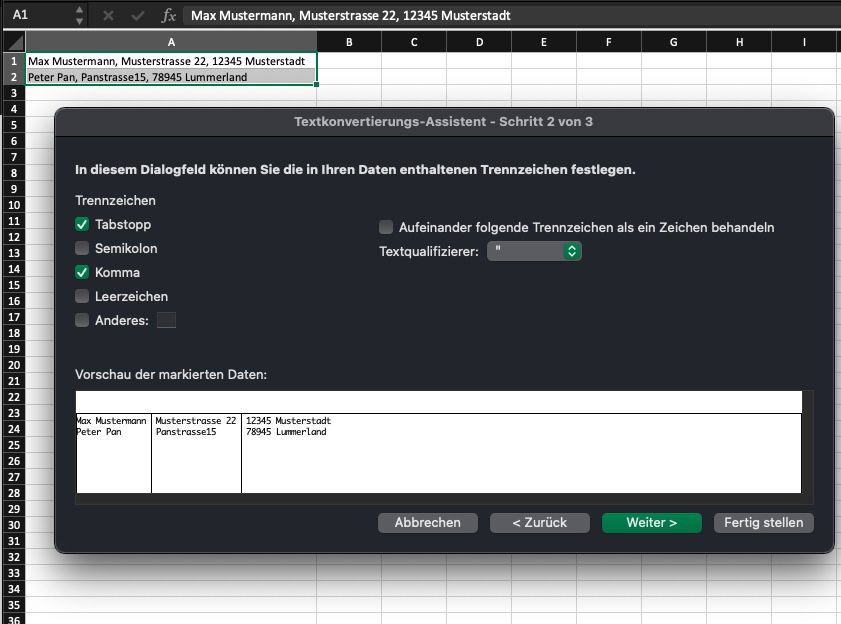
Markiert die Spalten, die getrennt werden sollen, dann klickt in der Registerkarte Daten auf Text in Spalten. Excel startet den Textkonvertierungs-Assistenten und lässt euch festlegen, ob die Spalten im Text eine feste Breite haben oder ein Trennzeichen.
Nach einem Klick auf Weiter könnt ihr dann festlegen, welche Zeichen als Trennzeichen erkannt werden sollen. Excel erzeugt nach jedem Trennzeichen eine neue Spalte.
Moderne Alternativen: Power Query und Flash Fill
Seit Excel 365 und Excel 2019 gibt es deutlich mächtigere Tools. Power Query ist das Schweizer Taschenmesser für Datenbearbeitung. Über Daten > Daten abrufen > Aus Datei könnt ihr CSV-Dateien direkt einlesen und dabei automatisch die Spalten erkennen lassen. Power Query erkennt oft selbstständig die richtigen Trennzeichen und bietet eine Live-Vorschau.
Noch smarter ist Flash Fill (Blitzausfüllen). Gebt in den ersten beiden Zellen einer neuen Spalte das gewünschte Muster ein – Excel erkennt automatisch, welchen Teil der ursprünglichen Zelle ihr extrahieren wollt. Bei Strg+E vervollständigt Excel die gesamte Spalte nach eurem Muster.
Regex-Power für Profis
Für komplexere Datenstrukturen bietet Excel 365 seit 2024 erweiterte Regex-Unterstützung in der TEXTSPLIT-Funktion. Damit lassen sich auch unregelmäßige Trennzeichen oder komplexe Muster verarbeiten. Die Syntax: =TEXTSPLIT(A1;“[,;|]“;TRUE) teilt Text an Kommas, Semikolons oder Pipes.
Häufige Stolperfallen vermeiden
Achtung bei Zahlenformaten: Excel interpretiert Daten oft falsch. Datumsangaben wie „01.03“ werden automatisch zu Datumsfeldern, auch wenn es sich um Versionsnummern handelt. Im Textkonvertierungs-Assistenten könnt ihr das Spaltenformat auf „Text“ setzen, um das zu verhindern.
Bei internationalen Daten aufpassen: Deutsche Excel-Versionen erwarten Semikolons als Trennzeichen, amerikanische Kommas. CSV-Dateien aus anderen Ländern haben oft andere Konventionen.
Automation mit Office Scripts
Für wiederkehrende Aufgaben lohnt sich seit 2025 der Einsatz von Office Scripts. Diese JavaScript-basierten Makros laufen auch in Excel Online und können komplexe Datenaufbereitungen vollautomatisch abarbeiten. Über Automatisieren > Skript aufzeichnen zeichnet Excel eure Schritte auf und wandelt sie in wiederverwendbaren Code um.
KI-unterstützte Datenaufbereitung
Excel 365 integriert seit Ende 2025 Copilot-Features für Datenaufbereitung. Beschreibt in natürlicher Sprache, wie eure Daten aufgeteilt werden sollen – „Teile die Namen in Vor- und Nachname“ oder „Extrahiere die Postleitzahlen“ – und Copilot erstellt automatisch die passenden Formeln.
Praxis-Tipp für große Dateien
Bei riesigen CSV-Dateien (über 100.000 Zeilen) stößt Excel an Grenzen. Nutzt dann Power BI Desktop (kostenlos) oder importiert nur Teilbereiche über Power Query mit Filterkriterien. Das spart Speicher und Rechenzeit.
Die Text-in-Spalten-Funktion ist nach wie vor der schnellste Weg für einfache Trennaufgaben. Für alles darüber hinaus bietet Excel heute deutlich elegantere Lösungen, die auch komplexe Datenstrukturen meistern.
Zuletzt aktualisiert am 21.02.2026



