


Seid Ihr plötzlich mit einem temporären Konto in Windows angemeldet? Keine Sorge, das lässt sich schnell beheben!
Viele der persönlichen Dinge in Windows 11 sind an den Benutzeraccount gekoppelt: Die Bibliotheken, Dateien, Einstellungen, Designs, Microsoft 365-Abos und sogar KI-Features wie Copilot werden nur dann zugänglich gemacht, wenn Ihr Euch mit einem lokalen oder Microsoft-Konto anmeldet. Nun ist Windows 11 manchmal ein wenig verwirrt und meldet Euch mit einem temporären Konto an.
Besonders nach größeren Updates wie dem jüngsten Windows 11 24H2 Update oder bei der Installation neuer Versionen könnt Ihr die Meldung „Sie können nicht angemeldet werden“ oder „Sie sind mit einem temporären Konto angemeldet“ erhalten. Auch Hardware-Änderungen, defekte Benutzerprofil-Dateien oder Probleme mit der Windows-Registry können dieses Problem auslösen.
Erste Hilfe: Der klassische Neustart
Der erste Schritt, der sich empfiehlt, ist der Neustart des PCs. Danach bekommt Ihr in den meisten Fällen den normalen Anmeldebildschirm angezeigt und könnt Euch mit dem Konto neu anmelden. Dieser simple Trick löst etwa 70% aller temporären Konto-Probleme.
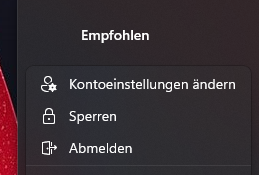
Manuelle Abmeldung als zweiter Schritt
Ist das nicht der Fall, dann klickt auf Start > Kontobild > Abmelden. Windows 11 meldet Euch dann ab und bringt Euch auf den Anmeldebildschirm. Hier solltet Ihr dann wieder die Möglichkeit haben, Euch mit dem richtigen Konto anzumelden.
Registry-Reparatur für hartnäckige Fälle
Bei persistenten Problemen hilft oft eine Registry-Reparatur. Drückt Windows-Taste + R, gebt regedit ein und navigiert zu HKEY_LOCAL_MACHINESOFTWAREMicrosoftWindows NTCurrentVersionProfileList. Sucht hier nach Einträgen, die mit „.bak“ enden – das sind meist beschädigte Profile. Benennt den normalen Eintrag in „.old“ um und entfernt das „.bak“ vom Backup-Eintrag.
Windows-Problembehandlung nutzen
Seit Windows 11 22H2 gibt es eine integrierte Problembehandlung für Benutzerkonten. Geht zu Einstellungen > Update und Sicherheit > Problembehandlung > Zusätzliche Problembehandlungen und startet die „Benutzerkonten“-Diagnose.
System File Checker (SFC) einsetzen
Öffnet eine Eingabeaufforderung als Administrator und führt sfc /scannow aus. Dieser Befehl überprüft und repariert beschädigte Systemdateien, die für Profilprobleme verantwortlich sein können.
Daten retten in temporären Sitzungen
Wenn Ihr in einer solchen temporären Sitzung Daten eingegeben haben, dann sichert diese am besten extern: Schließt einen USB-Stick oder eine USB-Festplatte an und sichert Dateien durch Klick auf Datei > Speichern unter. Gebt dann als Ziel das externe Laufwerk an. Wenn Ihr dann wieder mit dem normalen Konto angemeldet seid, könnt Ihr die Dateien einfach wieder auf die Festplatte in Eure Bibliotheken herüberkopieren.
OneDrive-Synchronisation prüfen
Oft hängen temporäre Konto-Probleme mit OneDrive-Synchronisationsfehlern zusammen. Klickt auf das OneDrive-Symbol in der Taskleiste und überprüft den Status. Bei Problemen hilft es, OneDrive zu pausieren, den PC neu zu starten und die Synchronisation dann wieder zu aktivieren.
Microsoft-Konto neu verknüpfen
Geht zu Einstellungen > Konten > Ihre Infos und klickt auf „Stattdessen mit einem Microsoft-Konto anmelden“. Gebt Eure Anmeldedaten ein – das kann Profile-Verknüpfungen reparieren.
Vorbeugende Maßnahmen
Um zukünftige Probleme zu vermeiden, erstellt regelmäßige Systemwiederherstellungspunkte und haltet Windows 11 aktuell. Vermeidet das abrupte Herunterfahren während Updates und nutzt die Windows-Sicherung für wichtige Daten.
Wenn nichts hilft: Profi-Lösungen
Bei hartnäckigen Fällen kann eine Systemwiederherstellung zu einem Punkt vor dem Problem helfen. Als letzter Ausweg bleibt die Neuinstallation von Windows 11, wobei Ihr Eure Dateien behalten könnt – wählt bei der Installation „Persönliche Dateien behalten“.
Das temporäre Konto-Problem ist ärgerlich, aber mit diesen Schritten bekommt Ihr es in den Griff. Die meisten Fälle lassen sich bereits durch einen simplen Neustart lösen – probiert also immer erst die einfachen Lösungen, bevor Ihr zu drastischeren Maßnahmen greift.
Zuletzt aktualisiert am 21.02.2026



