


Viele Fenster, wenig Übersicht: Wenn ihr parallel an mehreren Dokumenten arbeitet, dann habt ihr nicht mehr alle im Blick. Wenn ihr versehentlich eine Datei ohne zu speichern geschlossen habt, hilft euch dieser Hack!
Je voller euer Schreibtisch ist, desto mehr Dinge macht ihr parallel. Alle Office-Programme sind offen, darin gleich mehrere Dokumente, und mit jeder eingehenden Mail kommt ein neues Dokumentenfenster hinzu. Irgendwann macht ihr Schluss und beendet die Programme. Die Nachfrage „Wollen Sie die Veränderungen an der Datei speichern?“ verneint ihr, schließlich habt ihr die letzten gewollten Änderungen schon gespeichert.
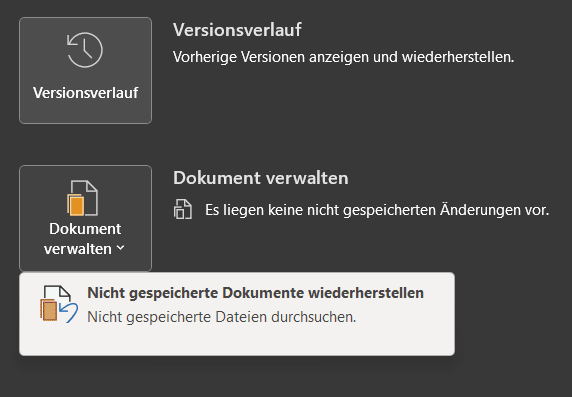
Der leider immer wieder vorkommende Fehler: Irgendwo im Hintergrund war noch ein Dokument, das ihr nicht gespeichert hattet, und das nun ohne Speichern geschlossen wurde. Das ist aber nicht notwendigerweise verloren!
Nicht gespeicherte Dokumente in Word wiederfinden
Klickt in Word auf Datei > Informationen > Dokument verwalten. Findet Word im aktuellen Dokument nicht gespeicherte Änderungen, dann weist es darauf hin. Um nun ein Dokument, das ohne Speichern der letzten Änderungen geschlossen wurde, zu finden, klickt auf Nicht gespeicherte Dokumente wiederherstellen.
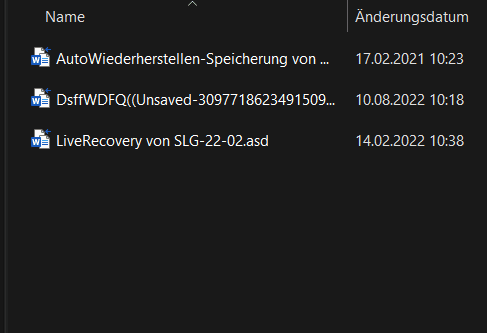
Word zeigt euch nun eine Liste der Dokumente an, für die es Wiederherstellungsdaten findet. Diese haben meist wenig sprechende Namen. Um das richtige Dokument zu identifizieren, geht nach der Datums- und Zeitangabe. Findet ihr ein Dokument, das zu der Zeit in Bearbeitung war, als ihr Word geschlossen habt, dann öffnet es durch einen Doppelklick und speichert es unter dem richtigen Namen.
AutoWiederherstellen richtig konfigurieren
Damit die Wiederherstellung zuverlässig funktioniert, solltet ihr die AutoWiederherstellen-Einstellungen optimieren. Geht dazu auf Datei > Optionen > Speichern. Hier könnt ihr das Intervall für die automatische Wiederherstellung anpassen – standardmäßig sind 10 Minuten eingestellt. Bei wichtigen Dokumenten empfiehlt sich ein kürzerer Rhythmus von 2-5 Minuten.
Stellt außerdem sicher, dass AutoWiederherstellen-Informationen alle X Minuten speichern aktiviert ist. Die Option Letzte automatisch wiederhergestellte Datei beibehalten, falls ohne Speichern geschlossen wird sollte ebenfalls angehakt sein.
Alternative Wiederherstellungsmethoden
Sollte die Standard-Wiederherstellung nicht funktionieren, gibt es weitere Optionen:
Dokumentwiederherstellung beim Start
Wenn Word nach einem Absturz oder unerwarteten Schließen gestartet wird, erscheint meist automatisch der Dokumentwiederherstellungs-Bereich am linken Bildschirmrand. Hier seht ihr verfügbare Versionen eurer Dokumente mit Zeitstempel.
Manuelle Suche im AutoWiederherstellen-Ordner
Ihr könnt auch direkt im AutoWiederherstellen-Ordner nach temporären Dateien suchen. Den Pfad findet ihr unter Datei > Optionen > Speichern bei Pfad für AutoWiederherstellen-Dateien. Typische Speicherorte sind:
– Windows: C:Users[Benutzername]AppDataRoamingMicrosoftWord
– Sucht nach Dateien mit der Endung .asd
Versionsverlauf in Microsoft 365
Wenn ihr Microsoft 365 verwendet und das Dokument in OneDrive oder SharePoint gespeichert war, nutzt den integrierten Versionsverlauf. Klickt auf Datei > Informationen > Versionsverlauf. Hier seht ihr automatisch gespeicherte Versionen eures Dokuments.
Proaktive Maßnahmen gegen Datenverlust
Cloud-Synchronisation nutzen
Die beste Versicherung gegen Datenverlust ist die automatische Cloud-Synchronisation. Speichert eure Dokumente direkt in OneDrive, Google Drive oder einer anderen Cloud-Lösung. Diese synchronisieren Änderungen oft in Echtzeit.
Backup-Strategien
Richtet regelmäßige Backups eurer wichtigsten Arbeitsordner ein. Windows Backup, Time Machine (Mac) oder spezialisierte Tools wie Acronis True Image erstellen automatisch Sicherheitskopien.
Mehrfach-Speicherung bei wichtigen Dokumenten
Bei besonders kritischen Dokumenten empfiehlt sich die 3-2-1-Regel: 3 Kopien, auf 2 verschiedenen Medientypen, 1 davon extern/offline.
Moderne Alternativen zu traditionellem Speichern
Microsoft 365 bietet mittlerweile AutoSave (Automatisches Speichern) für Dokumente in OneDrive und SharePoint. Diese Funktion speichert Änderungen kontinuierlich, ohne dass ihr daran denken müsst. Aktiviert sie über den Schalter neben der Dateiname-Anzeige.
Web-basierte Editoren wie Microsoft Word Online oder Google Docs speichern sogar jeden Tastenanschlag automatisch. Bei kollaborativer Arbeit sind sie oft die bessere Wahl.
Fazit
Datenverlust durch versehentliches Schließen ohne Speichern gehört zu den frustrierendsten IT-Pannen im Arbeitsalltag. Glücklicherweise bietet Word mehrere Sicherheitsnetze. Die AutoWiederherstellen-Funktion rettet in den meisten Fällen eure Arbeit, wenn ihr sie richtig konfiguriert. Noch besser: Nutzt moderne Cloud-Features und automatische Speicherfunktionen, dann gehört dieses Problem der Vergangenheit an.
Zuletzt aktualisiert am 20.02.2026



