

Jeden Tag kommen E-Mails an, über die Jahre sammeln sich da so viele, dass Ihr sie sicherlich wegsortiert. Was aber, wenn alte E-Mails plötzlich verschwinden?
Mit einer E-Mail verhält es sich gar nicht so viel anders als mit einem normalen Brief: Ihr lest sie, entscheidet, ob sie wichtig ist oder nicht. Die unwichtigen kommen in den Papierkorb, die wichtigen legt Ihr in Ordnern ab. Je ordentlicher Ihr die Ordner und Unterteilungen vornehmt, desto schneller findet Ihr eine bestimmte E-Mail wieder.
Was Euch aber bei einem Ordner nicht passiert: Bei E-Mail-Apps verschwinden manchmal ältere E-Mails. Das ist kein Problem des Speichers oder ein Datenleck, sondern hat eine ganz einfache Ursache: Im Standard werden E-Mails nur eine bestimmte Zeit synchronisiert. Diese Einstellung stammt noch aus der Zeit, in der der Smartphone-Speicher knapp und teuer war – heute ist das eigentlich überflüssig.
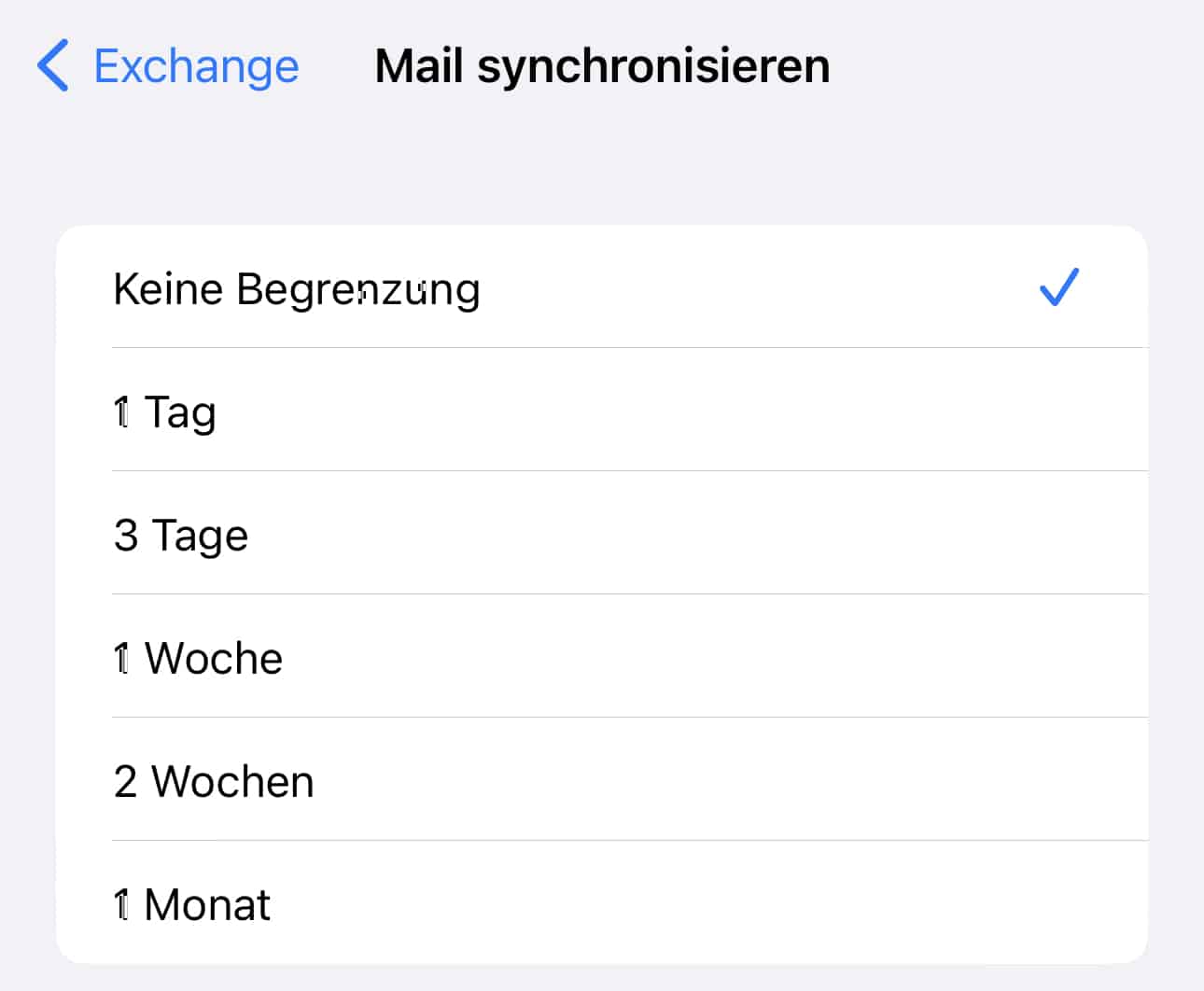
So stellt Ihr die E-Mail-Synchronisation in iOS ein:
- Öffnet die Einstellungen von iOS.
- Scrollt nach unten und tippt auf Mail.
- Um das Konto auszuwählen, tippt auf Accounts und dann auf den Eintrag für das gewünschte Konto, beispielsweise Exchange, Gmail oder iCloud.
- Tippt dann auf Mail synchronisieren, um den Zeitraum festzulegen.
- Im Standard steht dort meist 1 Monat – Mails, die älter sind, verschwinden also vom Gerät.
- Wählt stattdessen Keine Begrenzung, um alle E-Mails zu synchronisieren.
Schließt die Mail-App einmal komplett und öffnet sie neu. Die Synchronisation startet automatisch und nach und nach solltet Ihr alle E-Mails sehen.
Was Ihr über die Speichernutzung wissen solltet
Bei der Einstellung „Keine Begrenzung“ lädt iOS nicht automatisch alle Anhänge herunter. Die meisten E-Mails bestehen nur aus Text und nehmen wenig Platz weg. Bilder und Dokumente werden erst geladen, wenn Ihr sie öffnet. Bei modernen iPhones mit 128 GB oder mehr Speicher ist das meist kein Problem.
Falls Euer Speicher doch knapp wird, könnt Ihr in den Einstellungen unter Allgemein > iPhone-Speicher > Mail sehen, wie viel Platz die App belegt. Dort könnt Ihr auch gezielt große Anhänge löschen.
Andere E-Mail-Apps konfigurieren
Bei anderen E-Mail-Programmen wie der Outlook-App funktioniert das Umstellen ähnlich:
- Microsoft Outlook: Einstellungen > E-Mail-Konto auswählen > Synchronisierungseinstellungen > E-Mail-Synchronisation
- Gmail-App: Einstellungen > Konto auswählen > Datenlaufzeit > Alle E-Mails
- Apple Mail mit anderen Anbietern: Die Einstellungen sind identisch wie oben beschrieben
Wenn E-Mails trotzdem verschwinden
Manchmal liegt das Problem nicht bei der Synchronisation, sondern bei den Servereinstellungen Eures E-Mail-Anbieters. Besonders bei IMAP-Konten kann es vorkommen, dass alte E-Mails automatisch archiviert oder gelöscht werden.
Prüft in diesem Fall:
– Die Einstellungen Eures E-Mail-Anbieters im Browser
– Ob Ihr versehentlich Filter oder Regeln aktiviert habt
– Die Papierkorb-Einstellungen (werden gelöschte E-Mails automatisch geleert?)
Fazit: Mehr Kontrolle über Eure E-Mails
Die automatische Begrenzung der E-Mail-Synchronisation ist ein Relikt aus der Vergangenheit. Mit heutigen Speichergrößen könnt Ihr problemlos alle E-Mails auf dem Smartphone haben – das spart Zeit beim Suchen und Ihr habt immer Zugriff auf wichtige Nachrichten, auch ohne Internetverbindung.
Einmal eingestellt, müsst Ihr Euch keine Gedanken mehr über verschwundene E-Mails machen. Bei mehreren E-Mail-Konten solltet Ihr die Einstellung für jedes einzeln überprüfen und anpassen.
Zuletzt aktualisiert am 20.02.2026



