


Je komplexer das WLAN-Passwort, desto schwerer ist es einzugeben. Statt nun aber ein kurzes Passwort zu verwenden, erstellt einfach daraus einen QR Code und teilt diesen!
WLAN-Passwort: Der Sicherheitsfaktor
Das WLAN-Passwort ist bei einem vernünftig konfigurierten WLAN ein entscheidender Sicherheitsfaktor: Nur, wenn ein Gerät (oder dessen Nutzer) das Passwort kennt, kann er sich auch mit dem WLAN verbinden. Moderne Router verwenden standardmäßig WPA3-Verschlüsselung, die deutlich sicherer ist als ihre Vorgänger. Ein gutes Passwort und die zugehörige Verschlüsselung sind also schon einmal ein solider Schutz. Der wird noch besser, wenn Ihr folgendes berücksichtigt:
- Ändert das Kennwort direkt nach Einrichtung des Routers. Standardpasswörter sind immer ein Risiko und stehen oft in öffentlichen Datenbanken.
- Teilt das Kennwort nicht frei mit allen Euren Besuchern oder klebt es als Zettel an den Router: Je weniger Menschen das Kennwort kennen, desto besser.
- Wenn Ihr andere Menschen in Euer WLAN lassen wollt oder müsst, dann nutzt das Gast-WLAN: Das erlaubt nur den Internetzugang, aber keinen Zugriff auf interne Ressourcen wie NAS-Server oder Drucker.
- Verwendet WiFi Easy Connect (WPS 3.0), wo verfügbar – das ist der moderne Standard für sichere WLAN-Verbindungen via QR-Code.
WLAN-Passwort als QR-Code erzeugen bei iOS
Wenn Ihr Euer WLAN-Passwort komplex wählt – Groß- und Kleinbuchstaben, Zahlen und Sonderzeichen – dann ist das Abtippen eine Qual. Sowohl für Euch bei einem neuen Gerät als auch für diejenigen Nutzer, die ins WLAN müssen. Der einfachste Weg: Erzeugt einen QR-Code und ermöglicht so die Eingabe des Kennwortes über die Kamera des Smartphones oder Tablets.
Apple hat die Funktionalität in iOS kontinuierlich verbessert. Seit iOS 15 könnt Ihr WLAN-Passwörter auch direkt aus den Einstellungen heraus teilen, aber der QR-Code-Weg ist universeller:
- Auf dem iPhone startet die Kurzbefehle-App (sie ist seit iOS 13 standardmäßig vorinstalliert).
- Tippt auf Galerie unten rechts.
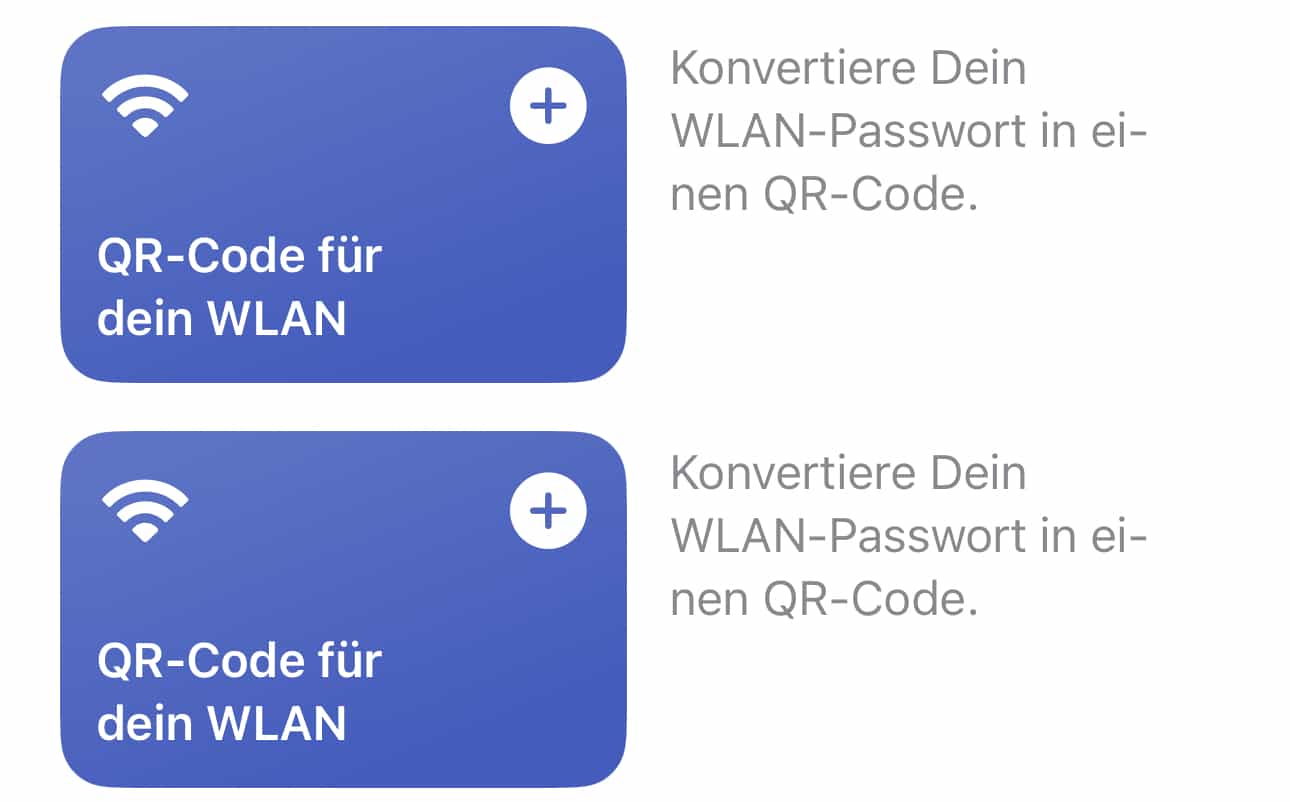
- Sucht nach „WLAN“ oder navigiert zur Kategorie Bedienungshilfen, dann rollt nach unten zu QR-Code für Dein WLAN.
In diesem ersten Schritt habt Ihr nur einen Kurzbefehl angelegt, der die nötigen Informationen abfragt und daraus einen QR-Code generiert. Um diesen für ein spezielles WLAN anzulegen, müsst Ihr in der Kurzbefehle-App diesen Kurzbefehl antippen:
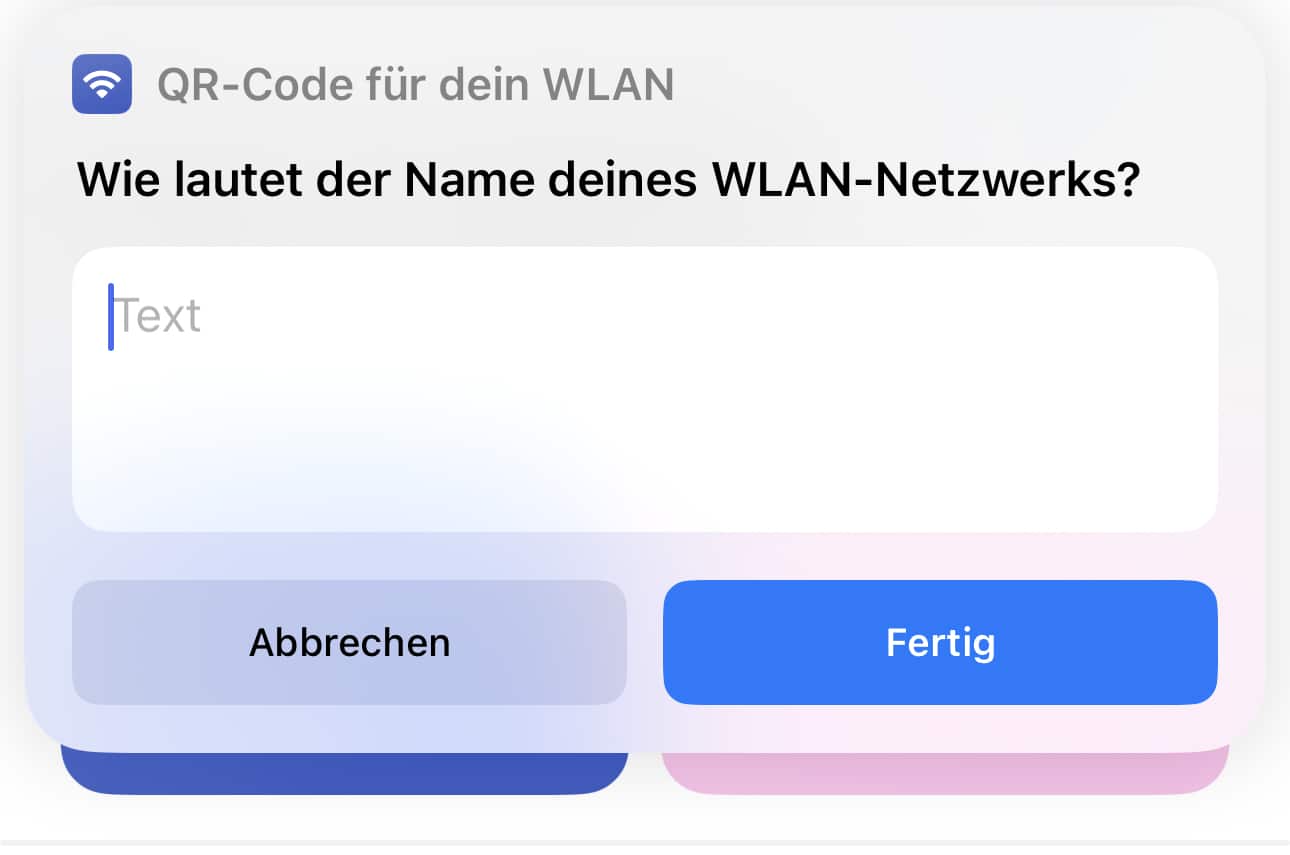
- In den sich dann nacheinander öffnenden beiden Fenstern gebt Ihr erst den Namen des WLANs ein (SSID), dann das WLAN-Passwort.
- Die Kurzbefehle-App generiert jetzt aus diesen Informationen einen standardkonformen WiFi QR-Code nach dem WIFI:-Schema.
- Den könnt Ihr über das Teilen-Symbol beliebig an andere Nutzer weitergeben: Per AirDrop, E-Mail, Messenger-Dienst oder als Grafik in der Fotos-App speichern.
- Natürlich könnt Ihr die Grafik auch als Bild abspeichern und dann einem Besucher auf dem Display Eures iPhones zeigen.
- Der Empfänger kann den QR-Code mit der Kamera seines Gerätes scannen und sich dann ohne manuelle Eingabe der Zugangsdaten mit dem WLAN verbinden – funktioniert mit iOS, Android und modernen Windows-Geräten.
WLAN-Passwort als QR-Code erzeugen bei Android
Android macht es Euch deutlich einfacher, denn Google hat die QR-Funktionalität für den WLAN-Zugang bereits seit Android 10 fest im System verankert. Die Funktion wurde mit Android 12 und 13 weiter verbessert:
- Ruft die WLAN-Einstellungen Eures Gerätes auf (meist über Einstellungen > Netzwerk & Internet > WLAN).
- Tippt auf das Zahnrad-Symbol oder Info-Icon neben dem verbundenen WLAN.
- Wählt Teilen oder QR-Code – je nach Android-Version und Hersteller-Oberfläche.
- Android generiert automatisch einen QR-Code, den andere Geräte scannen können.
Bei Samsung-Geräten findet Ihr die Option oft unter „WLAN-Details“ > „QR-Code“, bei Xiaomi unter „Netzwerk teilen“. Die genaue Bezeichnung variiert je nach Hersteller, aber die Funktionalität ist überall ähnlich.
Alternative: Online QR-Code-Generatoren
Falls Euer Gerät keine integrierte QR-Code-Funktion hat, könnt Ihr auch Online-Tools verwenden. Achtet dabei aber auf den Datenschutz – Euer WLAN-Passwort sollte nicht auf fremden Servern landen. Vertrauenswürdige Optionen sind:
- QR-Code-Generatoren, die clientseitig arbeiten (JavaScript im Browser, ohne Server-Übertragung)
- Open-Source-Tools wie qr-code-generator.com
- Offline-Anwendungen für den Desktop
Sicherheitsaspekte beim QR-Code-Sharing
QR-Codes für WLAN-Passwörter sind praktisch, aber bedenkt die Sicherheitsaspekte:
- Der QR-Code enthält Euer Passwort im Klartext – behandelt ihn wie das Passwort selbst
- Löscht QR-Code-Bilder aus Chat-Verläufen, wenn sie nicht mehr benötigt werden
- Für temporäre Gäste ist ein separates Gast-WLAN mit zeitlicher Begrenzung die bessere Lösung
- Moderne Router wie die FRITZ!Box bieten „WLAN-Gastzugang mit Zeitbegrenzung“ – nutzt das!
QR-Codes für WLAN-Passwörter sind eine elegante Lösung für ein alltägliches Problem. Sie verbinden Sicherheit mit Komfort und ersparen Euch und Euren Gästen das lästige Eintippen komplexer Passwörter.
Zuletzt aktualisiert am 19.02.2026



