


Wenn Euer Monitor nichts mehr anzeigt, dann ist die Bedienung von Windows eine Herausforderung. Schließlich zeigt der nicht nur Inhalte, sondern auch Fehlermeldungen an. Die Lösung ist meist aber einfacher, als Ihr denkt!
Ist die Hardware einsatzbereit?
Ein schwarzer Bildschirm ist nicht selten eine versehentliche Störung der Hardware. Auch wenn Ihr nichts am System geändert hat, können Kleinigkeiten für Probleme sorgen. Habt Ihr vielleicht den Tisch verrückt? Aufgeräumt? Saubergemacht? Oft führt das dazu, dass kein Bild auf den Monitor gelangt. Überprüft zuerst:
- Ist der betroffene Monitor eingeschaltet? Leuchtet die Netz-LED?
- Ist der Stromstecker richtig eingesteckt? Gerade beim Bewegen von Hardware kann der sich schnell lockern.
- Ist die Steckdose eingeschaltet? Bei Schaltsteckdosen kann eine unbedachte Bewegung den Schalter ausschalten und damit dem Monitor den Strom nehmen.
- USB-C- oder Thunderbolt-Kabel richtig angeschlossen? Diese modernen Verbindungen können besonders empfindlich auf Wackelkontakte reagieren.
- Wenn möglich: Schließt den Monitor an einen anderen PC and und den PC an einen anderen Monitor an, um den Schuldigen zweifelsfrei zu identifizieren.
Spezielle Probleme bei modernen Setups
Moderne Hardware bringt neue Herausforderungen mit sich. Docking-Stations sind mittlerweile weit verbreitet, können aber Probleme verursachen:
- Trennt die Docking-Station vom Strom und schließt sie wieder an. Manchmal hängen sich die internen Chips auf.
- Bei USB-C-Hubs prüft, ob das verwendete Kabel auch Displayport-Alt-Modus unterstützt – nicht alle USB-C-Kabel können Bildsignale übertragen.
- HDMI-Switches oder KVM-Switches können nach Windows-Updates Probleme machen. Testet die direkte Verbindung.
- 4K-Monitore mit hohen Bildwiederholraten benötigen HDMI 2.1 oder DisplayPort 1.4. Ältere Kabel zeigen oft nur ein schwarzes Bild.
Windows-Einstellungen und Fallen
Wenn die Hardware funktioniert, dann ist wahrscheinlich Windows selbst die Ursache. Hier könnt Ihr im Laufenden Betrieb mehrere Dinge kontrollieren:
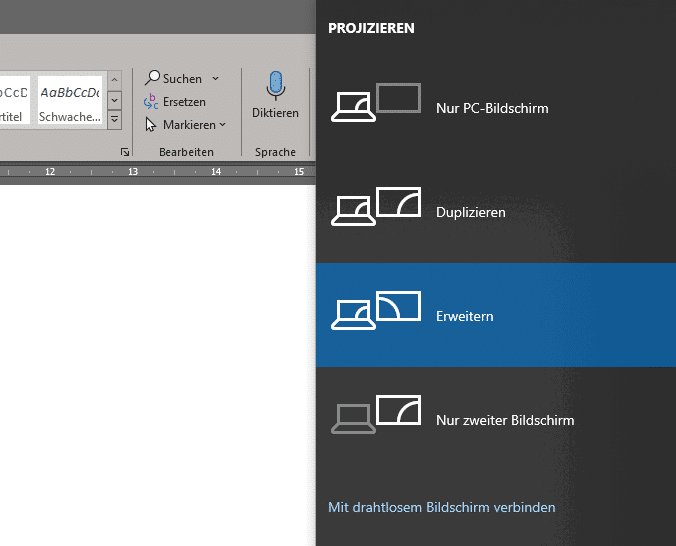
- Wenn Ihr Euch mit einem kabellosen Display verbunden hattet und dieses als einzigen Bildschirm verwendet hattet, dann kommt Windows manchmal durcheinander, wenn es dieses nicht mehr findet. Drückt die Tastenkombination Windows + P. In einem solchen Fall stellt Windows das Projizieren-Menü dar, in dem Ihr dann auf Nur PC-Bildschirm umstellt.
- Wenn der schwarze Bildschirm auftritt, während Ihr mit Windows arbeitet, dann hat sich gegebenenfalls der Grafiktreiber aufgehängt. Den könnt Ihr mit der Tastenkombination Windows + Strg + Umschalt + B neu starten. Der Bildschirm flackert gegebenenfalls einen Moment, zeigt dann aber wieder seine Inhalte an.
- Windows 11 hat eine verbesserte HDR-Erkennung. Manchmal schaltet das System automatisch in einen HDR-Modus, den der Monitor nicht unterstützt. Versucht mit Windows + Alt + B den HDR-Modus umzuschalten.
- Manchmal hilft auch der erzwungene Neustart des PC. Dazu haltet den Einschalter gedrückt, bis die LEDs Eures Rechners ausgehen, dann drückt ihn erneut, um den Rechner wieder neu zu starten.
Grafiktreiber-Probleme lösen
Grafiktreiber sind oft die Wurzel allen Übels bei schwarzen Bildschirmen. Hier gibt es mehrere Ansätze:
- Bootet in den abgesicherten Modus (F8 beim Start drücken oder über die Wiederherstellungsoptionen). Dort könnt Ihr fehlerhafte Treiber deinstallieren.
- NVIDIA-, AMD- und Intel-Treiber haben alle eigene Probleme: NVIDIA-Treiber können nach Windows-Updates inkompatibel werden, AMD-Treiber haben manchmal Probleme mit Multi-Monitor-Setups, Intel-Treiber können bei externen Monitoren hängen bleiben.
- Display Driver Uninstaller (DDU) ist ein kostenloses Tool, das Grafiktreiber komplett entfernt – oft die beste Lösung bei hartnäckigen Problemen.
- Windows Update installiert manchmal automatisch veraltete Treiber. Verhindert das über die Gruppenrichtlinien oder durch manuelle Treiber-Installation.
Schnelle Soforthilfe-Tricks
Bevor Ihr zu drastischen Maßnahmen greift, probiert diese Quickfixes:
- Strg + Umschalt + Esc öffnet den Task-Manager auch bei schwarzem Bildschirm. Dort könnt Ihr hängende Prozesse beenden.
- Alt + F4 schließt aktive Fenster, die möglicherweise den Bildschirm blockieren.
- Windows-Taste drücken und „Bildschirmauflösung“ tippen, dann Enter. So gelangt Ihr auch ohne sichtbaren Desktop zu den Display-Einstellungen.
- Bei Gaming-PCs: RGB-Software wie iCUE, Aura Sync oder ähnliche können Konflikte verursachen. Beendet diese über den Task-Manager.
Windows Reparatur als letzte Lösung
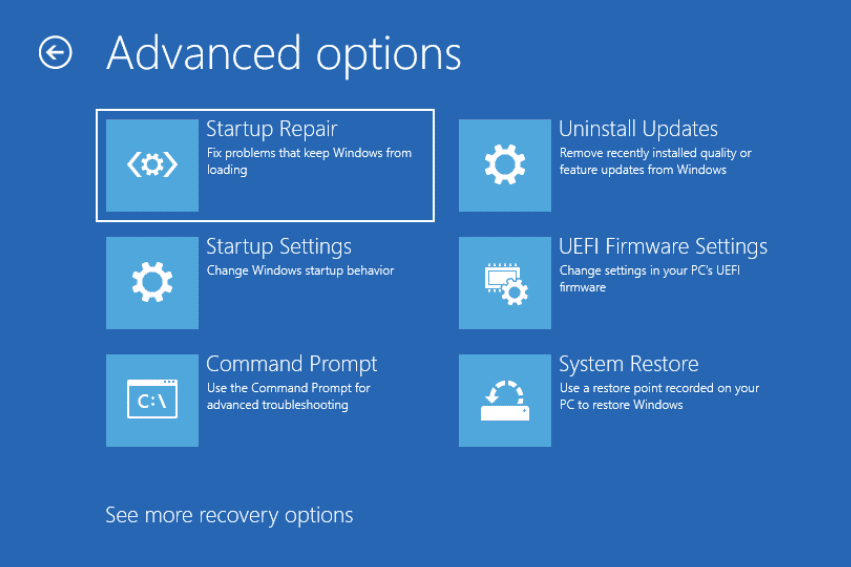
Wenn der Monitor anfangs etwas anzeigt, unter Windows dann aber nicht mehr, und alle anderen Tricks nicht mehr helfen, dann solltet Ihr die Wiederherstellungsoptionen von Windows nutzen:
- Startet den PC, dann haltet beim Erscheinen des Windows-Logos/des drehenden Kreises den Einschalter gedrückt, bis der PC wieder ausgeht.
- Wiederholt dieses Vorgehen dreimal, dann gelangt Ihr automatisch in die Windows-Wiederherstellungsumgebung (WinRE).
- Wählt als erstes Startup Repair/Starthilfe, um den Systemstart zu reparieren. Das hilft, wenn es sich um ein Treiberproblem handelt.
- Windows 11 bietet auch die Option „Diesen PC zurücksetzen“, bei der Ihr eure Dateien behalten könnt, während das System neu installiert wird.
- Hilft das nicht, dann wiederholt die Prozedur und wählt System Restore/Systemwiederherstellung und folgt den Anweisungen auf dem Bildschirm. Windows stellt einen früheren Zustand wieder her.
- Als Notlösung könnt Ihr auch von einem USB-Stick mit Windows-Installationsmedium booten und von dort aus Reparaturen durchführen.
Vorbeugende Maßnahmen
Um künftige Probleme zu vermeiden:
- Erstellt regelmäßig Wiederherstellungspunkte vor Treiber-Updates.
- Haltet Grafiktreiber aktuell, aber wartet ein paar Tage nach Release neuer Versionen – so umgeht Ihr die schlimmsten Bugs.
- Dokumentiert euer Hardware-Setup. Bei komplexen Multi-Monitor-Konfigurationen hilft das bei der Fehlersuche.
- Windows 11 22H2 und neuer haben bessere Display-Erkennung. Ein Update kann viele Probleme lösen.
Zuletzt aktualisiert am 19.02.2026



