

Die Microsoft-Dienste sind längst in der Cloud angekommen und lokaler Speicher spielt kaum noch eine Rolle. Doch auch der Cloud-Speicher von Microsoft 365 hat seine Grenzen – und die sind schneller erreicht, als ihr denkt!
Was füllt das Postfach?
Vielleicht erinnert ihr euch noch: Früher war Speicherplatz ein knappes Gut. Festplatten waren teuer, jedes Megabyte musste durchdacht werden. Mit günstiger werdenden Speichern und Cloud-Services hat sich das geändert: Speicher ist „einfach da“. Das verleitet dazu, nichts mehr zu löschen – ein Trugschluss, der bei Microsoft 365 schnell teuer werden kann.
Standardmäßig erhaltet ihr bei Microsoft 365 Business Basic 50 GB Postfach-Speicher, bei höheren Plänen 100 GB. Das klingt viel, ist aber schnell aufgebraucht. Besonders heimtückisch: Viele Speicherfresser sind nicht auf den ersten Blick sichtbar.
- Clutter und Junk-E-Mail sammeln sich über Jahre an. Outlook sortiert SPAM-E-Mails automatisch weg, löscht sie aber nicht.
- Gelöschte Elemente belegen weiterhin Speicher. Sie wandern nur in den Papierkorb, sind aber noch da.
- Gesendete E-Mails mit großen Anhängen häufen sich über die Zeit erheblich an.
- Teams-Chat-Anhänge und geteilte Dateien werden im Postfach mitgespeichert.
- SharePoint-Synchronisationen können bei falscher Konfiguration ebenfalls Postfachspeicher belegen.
Schnelle Identifikation der Speicherfresser
Wenn der Speicher bei Microsoft 365 knapp wird, erhaltet ihr Warnmeldungen. Besser ist es, proaktiv zu handeln. Microsoft hat die Speicherverwaltung in den letzten Jahren deutlich verbessert:
- Öffnet in eurem Browser den Posteingang.
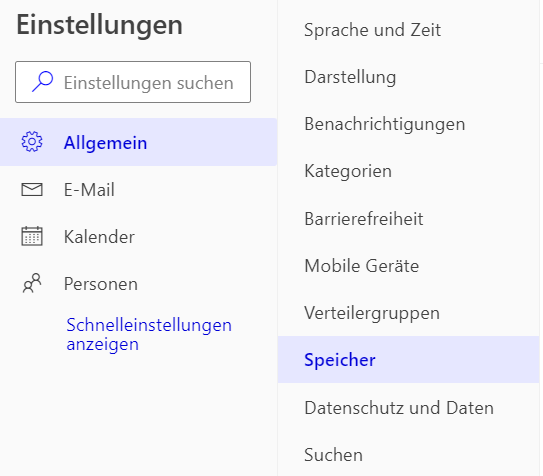
- Klickt oben rechts auf das Zahnrad, dann auf Alle Outlook-Einstellungen anzeigen.
- Wählt links Allgemein > Speicher aus.
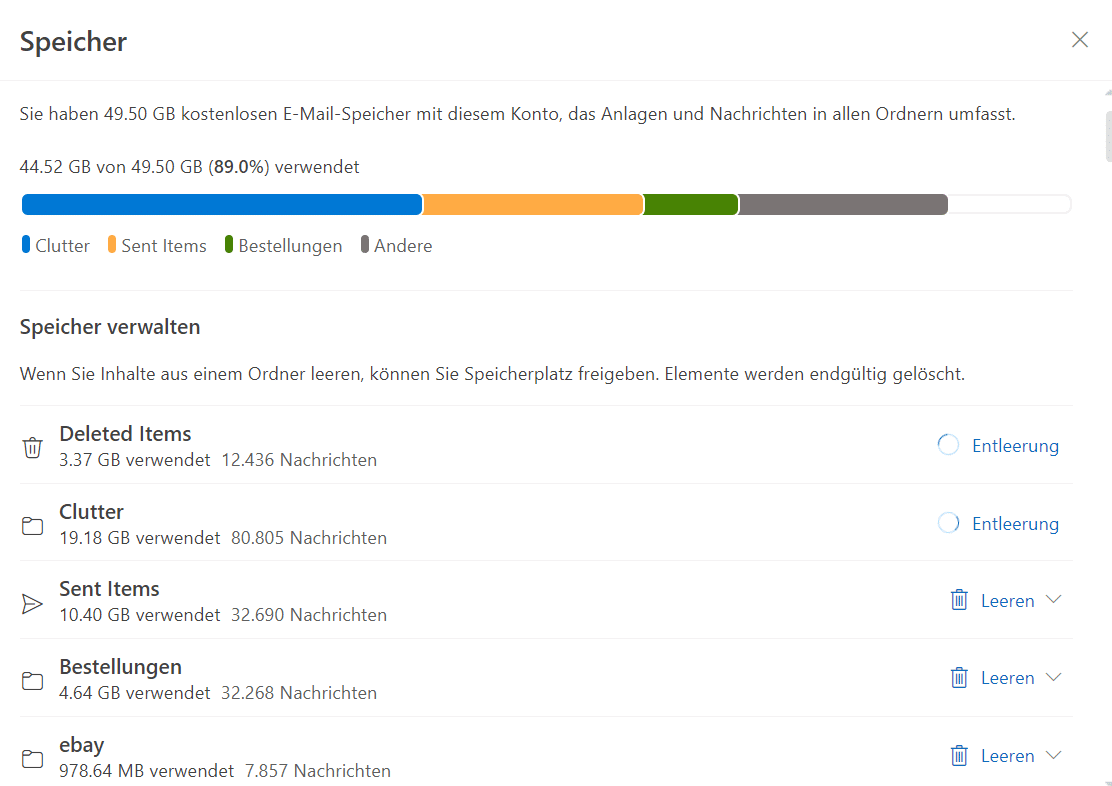
- Die obere Zeile zeigt die aktuelle Speicherbelegung farblich nach Kategorien aufgeteilt.
- Unter Speicher verwalten seht ihr Details zu belegtem Speicher und Nachrichtenanzahl pro Kategorie.
- Mit Leeren könnt ihr wählen, ob nur ältere oder alle Elemente eines Ordners gelöscht werden sollen.
Erweiterte Speicherverwaltung seit 2024
Microsoft hat die Speicherverwaltung erheblich ausgebaut. Seit Ende 2024 gibt es zusätzliche Features:
- Automatische Archivierung: E-Mails älter als ein Jahr werden automatisch in kostengünstigere Archive verschoben.
- Intelligente Bereinigung: KI-gestützte Vorschläge identifizieren überflüssige E-Mails und Duplikate.
- Attachment-Deduplizierung: Identische Anhänge werden nur einmal gespeichert.
- Teams-Integration: Bessere Trennung zwischen Chat- und E-Mail-Speicher.
Proaktive Speicheroptimierung
Statt reaktiv zu handeln, solltet ihr regelmäßig aufräumen:
Monatliche Routine:
- Gelöschte Elemente endgültig entfernen
- Junk-E-Mail-Ordner leeren
- Große Anhänge in OneDrive auslagern
Automatisierung nutzen:
Outlook-Regeln können E-Mails automatisch löschen oder archivieren. Besonders nützlich für Newsletter, Benachrichtigungen und System-E-Mails.
OneDrive-Integration optimieren:
Statt Anhänge zu versenden, teilt Links zu OneDrive-Dateien. Das spart Postfachspeicher und vereinfacht die Zusammenarbeit.
Was tun bei chronischem Platzmangel?
Wenn regelmäßiges Aufräumen nicht reicht, habt ihr mehrere Optionen:
- Exchange Online Archiving hinzubuchen (zusätzliche Kosten)
- Upgrade auf höheren Microsoft 365-Plan mit mehr Speicher
- Lokale PST-Archive für selten benötigte E-Mails
- Drittanbieter-Archivierungslösungen für Compliance-Anforderungen
Der Löschvorgang kann je nach Datenmenge mehrere Stunden dauern. Jedes Element wird einzeln verarbeitet. Die Synchronisation mit lokalen Outlook-Clients erfolgt zeitversetzt – erst löscht der Server, dann synchronisieren sich die lokalen Programme.
Fazit: Speicher ist nicht grenzenlos
Cloud-Speicher suggeriert Endlosigkeit, hat aber sehr reale Grenzen. Bei Microsoft 365 können volle Postfächer schnell zum Problem werden – nicht nur finanziell, sondern auch für die Performance. Regelmäßige Pflege und bewusster Umgang mit E-Mail-Daten sind unverzichtbar geworden.
Zuletzt aktualisiert am 18.02.2026



