

Die Internetverbindung ist da, keine Störungen trüben das Vergnügen. Aber im WLAN schleichen die Datenpakete langsam vor sich hin? Das kann daran liegen, dass euer Router seinen Funkkanal mit einem Nachbarn teilt und die beiden sich streiten. Das könnt ihr vermeiden!
Warum Funkkanäle so wichtig sind
Euer WLAN funkt auf bestimmten Frequenzen – und die sind begrenzt. Im 2,4-GHz-Band gibt es nur 13 Kanäle, von denen sich aber nur drei nicht überschneiden: Kanal 1, 6 und 11. Im 5-GHz-Band ist die Situation entspannter, aber auch hier kann es zu Überschneidungen kommen. Moderne Router unterstützen mittlerweile auch das 6-GHz-Band (WiFi 6E/7), das deutlich mehr Platz bietet.
In dicht besiedelten Gebieten kämpfen oft dutzende WLANs um dieselben Kanäle. Das führt zu Interferenzen, Verbindungsabbrüchen und langsamen Datenraten. Die automatische Kanalwahl eures Routers funktioniert zwar meist gut, aber manchmal müsst ihr selbst eingreifen.
Ändern der Funkkanäle
Ein wichtiger Faktor, der auf Stabilität und Geschwindigkeit Einfluss hat, ist der Funkkanal des WLANs. Müsst ihr euch diesen mit einem benachbarten WLAN teilen, dann stören die beiden sich. Im Normalfall regelt das der Router durch die automatische Kanalwahl selbst. Manchmal macht es aber Sinn, selbst Hand anzulegen.
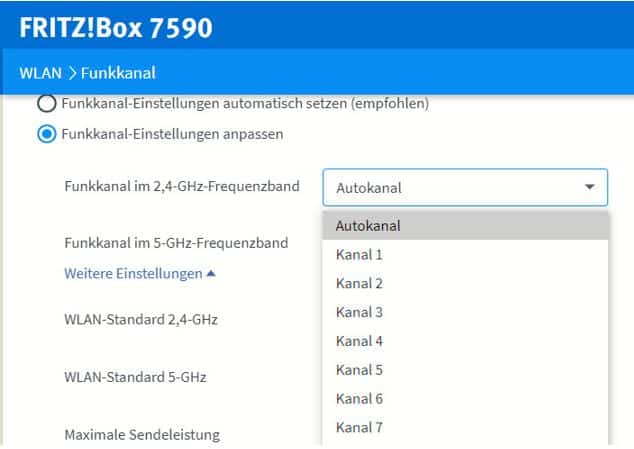
- Meldet euch dazu an der Weboberfläche des Routers an, klickt auf WLAN > Funkkanal. Für jedes Frequenzband, das der Router unterstützt, könnt ihr separat die Kanalwahl festlegen.
- Im Standard sollte sie auf Autokanal stehen: Der Router sucht sich damit den besten Kanal selbst heraus und verwendet ihn.
- Wenn ihr einen Funkkanal manuell wählen wollt, dann klickt in die Auswahlliste und dann auf den Kanal. Die Verbindung der Endgeräte wird einmal kurz unterbrochen und automatisch wieder hergestellt, allerdings auf dem neu gewählten Funkkanal.
Bestimmen des richtigen Funkkanals
Wie aber bestimmt ihr, welchen Funkkanal ihr wählen sollt? Zum einen gibt es dazu Apps wie den Wifi Analyzer für Windows oder WiFi Explorer für Mac. Auf Android-Geräten funktioniert die App „WiFi Analyzer“ von VREM hervorragend. Diese Tools zeigen euch grafisch, welche Kanäle überlastet sind.
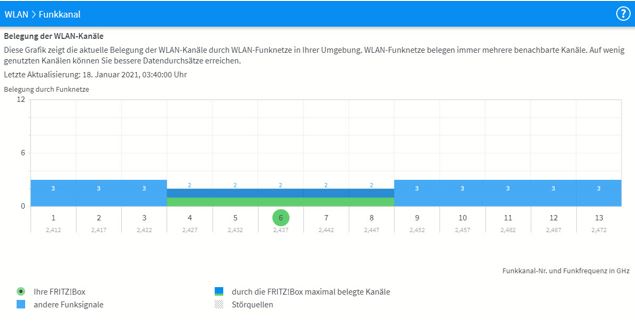
Alternativ findet ihr diese Information auch im Router:
- Unter WLAN > Funkkanal bekommt ihr eine Übersicht, welchen Kanal der Router gerade aktuell verwendet und wie viele Netzwerke jeweils die verfügbaren Kanäle verwenden.
- Idealerweise sollte der Router sich auf dem am wenigsten benutzten Kanal befinden. Ist das nicht der Fall, oder sind die Kanäle gleich belegt und das Netzwerk ist instabil, dann ändert diesen manuell auf einen anderen. Manchmal hilft tatsächlich einfach nur ausprobieren!
Spezielle Tipps für moderne Router
Bei WiFi 6E und WiFi 7 Routern solltet ihr das 6-GHz-Band bevorzugen, da es weniger überfüllt ist. Viele moderne Geräte unterstützen bereits diese Frequenz. Achtet darauf, dass Band Steering aktiviert ist – damit wechselt euer Gerät automatisch zum besten verfügbaren Band.
Für Gaming oder Streaming empfiehlt sich oft das 5-GHz-Band mit einer festen Kanalwahl auf Kanal 36, 40, 44 oder 48. Diese sind meist weniger belastet als die höheren Kanäle.
Mesh-Systeme richtig konfigurieren
Bei Mesh-Netzwerken wird die Kanalwahl komplexer. Die einzelnen Knoten müssen untereinander kommunizieren und gleichzeitig eure Geräte versorgen. Moderne Mesh-Systeme wie die Fritzbox-Familie oder Unifi-Geräte optimieren das automatisch, aber ihr könnt trotzdem manuell eingreifen.
Achtet darauf, dass nicht alle Mesh-Punkte denselben Kanal verwenden. Ein gutes System verteilt die Last intelligent über mehrere Kanäle.
Wann ihr nicht experimentieren solltet
Lasst die Finger von der manuellen Kanalwahl, wenn:
– Euer Netzwerk bereits stabil läuft
– Ihr in einem wenig dicht besiedelten Gebiet wohnt
– Der Router regelmäßig die Kanäle automatisch optimiert
Moderne Router wie aktuelle AVM Fritzboxen oder Asus-Modelle machen das meist besser als jede manuelle Einstellung. Nur bei dauerhaften Problemen solltet ihr selbst aktiv werden.
Weitere Optimierungsmöglichkeiten
Neben der Kanalwahl könnt ihr die WLAN-Performance noch anders verbessern: Positioniert den Router zentral und erhöht, reduziert Störquellen wie Mikrowellen oder Babyphones und aktualisiert regelmäßig die Firmware. Manchmal hilft auch ein Neustart des Routers Wunder.
Bei hartnäckigen Problemen kann ein Upgrade auf WiFi 6 oder 7 die Lösung sein – diese Standards sind effizienter im Umgang mit überfüllten Frequenzbändern.
Zuletzt aktualisiert am 17.02.2026



