

Braucht eigentlich alles einen Namen? Bei einem PC ist die klare Antwort: „Ja!“. Auch wenn das auf den ersten Blick komisch erscheint. Aber warum, und wo kommt dieser her?
Der Name eines PCs: Wofür?
Namen dienen allgemein der Identifikation von Personen und Gegenständen. Nun ist ein PC – zumindest in der Heimanwendung – gerne mit Namen bedacht, meist aber nur deshalb, weil ihr euch über seine (mangelnde) Geschwindigkeit beschweren wollt. Allerdings vergibt Windows im Standard auch einen technischen Namen, den ihr kennen solltet und ändern könnt. Der hat nämlich einige wichtige Auswirkungen im System:
- Ist der PC im Netzwerk freigegeben (beziehungsweise Ressourcen an diesem PC wie Drucker oder Laufwerke), dann erscheinen diese unter dem Namen des PCs im Explorer.
- Verschiedene Tools, die für euren PC eine eindeutige Kennung benötigen (beispielsweise für eine Softwarelizenz oder eure Identifikation im Internet) verwenden dazu neben vielen anderen Informationen auch den Rechnernamen.
- Im Firmenumfeld ist oft die automatische Softwareverteilung Standard: Wenn ihr ein neues Programm beantragt, dann benötigen die Administratoren den Rechnernamen, damit das Programm über das Netzwerk an euren PC geschickt werden kann.
- Moderne Cloud-Dienste wie Microsoft 365 oder Teams nutzen den PC-Namen für die Geräteverwaltung und -authentifizierung.
- Remote-Desktop-Verbindungen und SSH-Zugriffe benötigen den Namen als Zieladresse im lokalen Netzwerk.
- KI-Assistenten und Smart-Home-Systeme verwenden den PC-Namen zur Geräteidentifikation im Netzwerk.
Ändern des PC-Namens in Windows 11
Der Name eures PCs wird von Windows bei der Installation automatisch gewählt. Meist ist er nicht sprechend, sondern setzt sich aus dem Gerätetyp und einer zufälligen Kennung zusammen. Windows 11 bietet mehrere Wege, den PC-Namen zu ändern:
Weg 1: Über die Einstellungen-App
Der modernste und einfachste Weg führt über die neue Einstellungen-App:
- Öffnet die Einstellungen über das Startmenü oder die Tastenkombination Windows-Taste + I
- Wählt System in der linken Seitenleiste
- Klickt auf Info (ganz unten in der Liste)
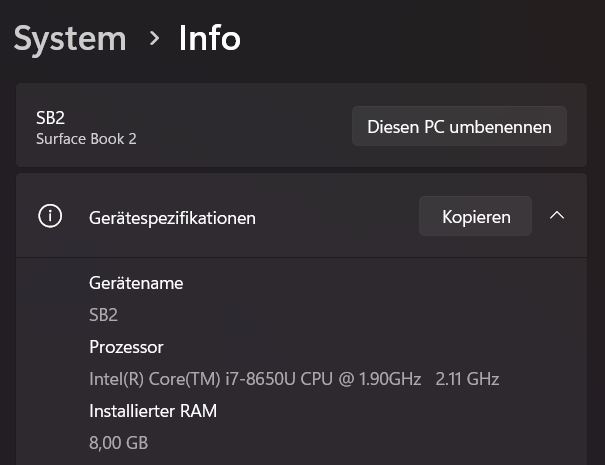
- Ihr seht den aktuellen Gerätenamen unter „Gerätename“
- Klickt auf Diesen PC umbenennen
- Gebt einen neuen Namen ein (2-15 Zeichen, nur Buchstaben, Zahlen und Bindestriche)
- Bestätigt mit Weiter und startet den PC neu
Weg 2: Über die klassische Systemsteuerung
Für alle, die den klassischen Weg bevorzugen:
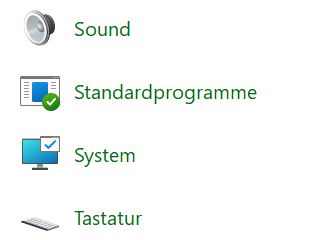
- Gebt im Suchfeld von Windows unten in der Taskleiste Systemsteuerung ein.
- Im sich öffnenden Menü klickt auf System.
- Windows zeigt euch den aktuellen Namen und die Beschreibung des Gerätes an.
Wenn ihr den Namen nun ändern wollt:
- Klickt auf Diesen PC umbenennen neben den aktuellen Angaben.
- Gebt eine beliebige Kombination aus Buchstaben, Bindestrichen und Zahlen ein, die den PC eindeutig identifizieren.
- Der Name darf noch nicht im Netzwerk verwendet werden, sonst beschwert sich Windows.
- Klickt auf OK, um die Umbenennung zu bestätigen.
- Diese wird erst dann wirksam, wenn ihr den PC neu gestartet habt.
Weg 3: PowerShell für Profis
Für fortgeschrittene Nutzer gibt’s auch den direkten Weg über PowerShell:
- Öffnet PowerShell als Administrator
- Gebt
Rename-Computer -NewName "IhrNeuerName"ein - Bestätigt mit Enter und startet neu
Namensregeln und Best Practices
Bei der Namenswahl solltet ihr einige Regeln beachten:
- Länge: 2-15 Zeichen für optimale Kompatibilität
- Zeichen: Nur Buchstaben (A-Z), Zahlen (0-9) und Bindestriche (-)
- Keine Sonderzeichen: Umlaute, Leerzeichen oder Symbole vermeiden
- Eindeutigkeit: Jeder Name nur einmal pro Netzwerk
- Sprechende Namen: „Max-Laptop“ oder „Büro-PC-01“ statt „DESKTOP-ABC123“
Moderne Herausforderungen
In Zeiten von Hybrid Work und Cloud-Computing wird der PC-Name noch wichtiger. Microsoft Intune, Azure Active Directory und andere Verwaltungstools nutzen den Gerätenamen für Richtlinien und Sicherheitseinstellungen. Auch bei der Fehlersuche in Unternehmensnetzwerken oder beim IT-Support ist ein aussagekräftiger Name Gold wert.
Besonders im Home Office hilft ein durchdachtes Namensschema: „Anna-ThinkPad“, „Küche-Mini-PC“ oder „Gaming-Rig-2026“ machen sofort klar, um welches Gerät es sich handelt – ob in der Netzwerkübersicht, bei Remote-Verbindungen oder in der Router-Administration.
Zuletzt aktualisiert am 17.02.2026



