

Viele Programme am Mac lassen sich als Abbild aus dem Internet laden. Diese DMG-Images werden per Doppelklick geladen, um die Anwendung dann in den Programme-Ordner ziehen zu können. Später wird das DMG-Abbild nicht mehr gebraucht, bleibt aber oft geladen – und verbraucht unnötig Ressourcen.
Damit das nicht passiert, lassen sich DMG-Abbilder auf verschiedene Weise auswerfen:
- Die einfachste Variante besteht darin, das Symbol des Abbilds vom Schreibtisch nach unten ins Dock zu ziehen und dort auf dem Papierkorb fallen zu lassen.
- Oder man öffnet den Inhalt des Abbilds im Finder, klickt dann mit der rechten Maustaste auf eine freie Stelle und wählt <Name> auswerfen.
- Alternativ lässt sich auch ein Blick in die Seitenleiste des Finders werfen, um dort beim entsprechenden Eintrag für das Abbild auf das Auswerfen-Symbol zu klicken.
- Neu in macOS Sequoia: Ein Klick auf das Auswerfen-Symbol neben dem Mount-Point in der oberen Menüleiste des Finders.
- Per Tastenkürzel: Einfach das DMG-Symbol markieren und Cmd+E drücken.
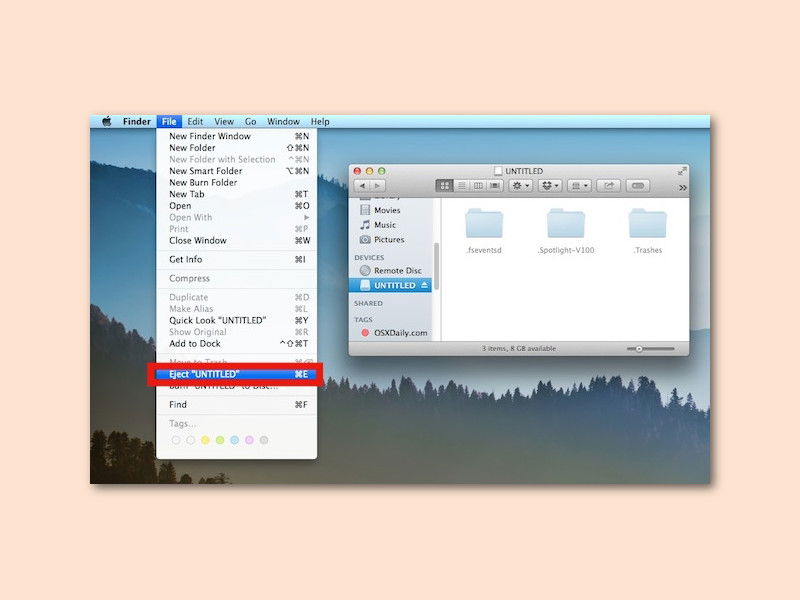
Warum DMG-Abbilder auswerfen wichtig ist
Viele Mac-Nutzer übersehen, dass eingehängte DMG-Dateien wie externe Festplatten behandelt werden. Das bedeutet: Sie verbrauchen Arbeitsspeicher und können bei vielen gleichzeitig geladenen Images die Performance beeinträchtigen. Besonders ärgerlich wird es, wenn man nach einem macOS-Update plötzlich dutzende alter DMG-Abbilder in der Finder-Seitenleiste entdeckt.
Automatisches Auswerfen aktivieren
Seit macOS Ventura gibt es eine praktische Option in den Systemeinstellungen. Unter „Allgemein“ > „Speicher“ findet ihr die Checkbox „Disk-Images nach Installation automatisch auswerfen“. Ist diese aktiviert, werden DMG-Dateien automatisch ausgehängt, sobald ihr eine App daraus installiert habt.
Für Profis gibt es auch den Terminal-Befehl: hdiutil detach /Volumes/[Name-des-Images] – allerdings müsst ihr den exakten Namen des gemounteten Images kennen.
Alternative: App-Installation per Drag & Drop vermeiden
Eine moderne Alternative zu DMG-Dateien sind App-Store-Downloads oder die Nutzung von Paketmanagern wie Homebrew. Mit brew install --cask [app-name] installiert ihr viele Programme direkt, ohne DMG-Umweg. Das spart Zeit und vermeidet das Mount-Problem komplett.
Häufige Probleme beim Auswerfen
Manchmal lässt sich ein DMG-Abbild nicht auswerfen, weil noch Dateien daraus geöffnet sind. In diesem Fall hilft die Aktivitätsanzeige: Sucht nach Prozessen, die auf das Image zugreifen, und beendet sie. Alternativ könnt ihr mit lsof | grep [Mount-Point] im Terminal herausfinden, welche Anwendung das DMG blockiert.
Bei hartnäckigen Fällen hilft ein Neustart – oder ihr verwendet den Befehl sudo diskutil unmount force /Volumes/[Name] im Terminal.
DMG-Dateien komplett löschen
Nach dem Auswerfen bleibt die ursprüngliche DMG-Datei meist im Download-Ordner. Diese könnt ihr bedenkenlos löschen, sobald die App erfolgreich installiert ist. Einige Programme bieten beim ersten Start sogar an, die Installer-DMG automatisch zu entfernen.
Tipp für Power-User
Wer regelmäßig viele Apps installiert, kann sich mit einem kleinen AppleScript behelfen, das alle gemounteten DMG-Images auf einmal auswirft. Öffnet dazu das Skript-Editor und verwendet diesen Code:
tell application "Finder"
    set diskList to every disk whose ejectable is true
    repeat with aDisk in diskList
        if name of aDisk ends with ".dmg" then
            eject aDisk
        end if
    end repeat
end tell
Das Skript lässt sich als App exportieren und bei Bedarf ausführen.
Fazit
Das Auswerfen von DMG-Abbildern ist eine kleine, aber wichtige Aufräumaktion für euren Mac. Mit den verschiedenen Methoden – vom simplen Drag & Drop bis zum Terminal-Befehl – findet jeder die passende Lösung. Aktiviert am besten das automatische Auswerfen in den Systemeinstellungen, dann müsst ihr euch künftig keine Gedanken mehr darum machen.
Zuletzt aktualisiert am 02.04.2026



