

Die große Notch beim iPhone X und XS hat damals für Diskussionen gesorgt – vor allem, weil dadurch die Akkuanzeige in Prozent aus der Statusleiste verschwand. Während Apple bei neueren iPhone-Modellen wie dem iPhone 14 Pro und 15 Pro mit der Dynamic Island wieder mehr Platz geschaffen hat, müssen Besitzer älterer X- und XS-Modelle nach wie vor auf Alternativen zurückgreifen.
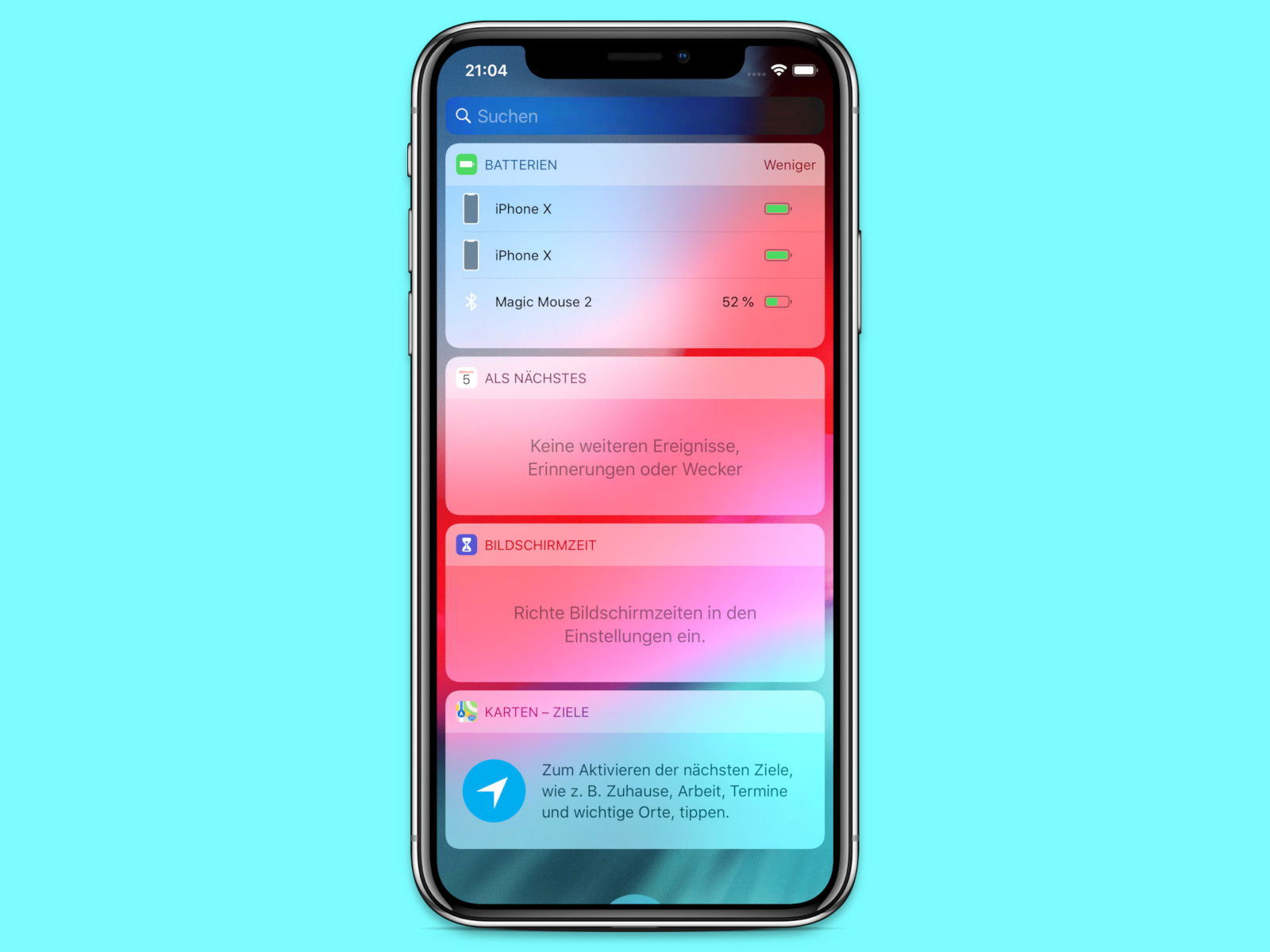
Die gute Nachricht: Apple hat bereits damals eine elegante Lösung integriert, die viele übersehen – das Batterien-Widget. Dieses zeigt nicht nur den exakten Akkustand eures iPhones an, sondern auch den aller verbundenen Apple-Geräte wie AirPods, Apple Watch, Magic Keyboard oder anderen Bluetooth-Zubehörteilen.
So richtet ihr das Batterien-Widget ein
Das Widget findet ihr in der Heute-Ansicht, die Apple mittlerweile deutlich aufgewertet hat. Vom Home-Bildschirm aus wischt ihr mehrmals nach rechts, bis ihr zur Widget-Übersicht gelangt. Falls das Batterien-Widget nicht bereits sichtbar ist, scrollt nach unten bis zum Bearbeiten-Button.
Nach einem Tipp auf Bearbeiten seht ihr alle verfügbaren Widgets. Das Batterien-Widget sollte standardmäßig in der Liste stehen – falls nicht, könnt ihr es über das grüne Plus-Symbol hinzufügen. Besonders praktisch: Ihr könnt die Reihenfolge der Widgets per Drag & Drop nach euren Bedürfnissen anordnen. Wer den Akkustand häufig checkt, zieht das Widget einfach ganz nach oben.
Mehr als nur das iPhone im Blick
Das Batterien-Widget ist deutlich informativer als die alte Prozentanzeige. Es zeigt alle verbundenen Geräte mit ihrem aktuellen Ladezustand an. Besonders nützlich ist das bei AirPods – hier seht ihr sowohl den Stand der Kopfhörer als auch des Cases getrennt. Bei der Apple Watch wird der Akkustand ebenfalls angezeigt, sofern sie mit dem iPhone gekoppelt ist.
Durch Antippen lässt sich das Widget ausklappen und zeigt dann zusätzliche Details. Im kompakten Modus seht ihr nur die wichtigsten Geräte, ausgeklappt werden alle verbundenen Bluetooth-Geräte mit Akkuanzeige aufgelistet.
Alternative: Kontrollzentrum nutzen
Eine weitere Möglichkeit, den Akkustand schnell zu überprüfen, ist das Kontrollzentrum. Zieht bei iPhone X und XS von der rechten oberen Ecke nach unten – dort wird der Akkustand in Prozent angezeigt. Das ist zwar nicht so komfortabel wie die alte Statusleisten-Anzeige, aber immer noch schneller als der Umweg über die Einstellungen.
Was bei neueren iPhones passiert ist
Apple hat bei den iPhone 12 und 13 Modellen das gleiche Design beibehalten, weshalb dort dieselben Methoden funktionieren. Erst mit dem iPhone 14 Pro und der Dynamic Island sowie dem iPhone 15 mit seiner kleineren Notch hat Apple wieder mehr Flexibilität in der Statusleiste geschaffen. Dort lässt sich die Prozentanzeige wieder direkt in den Einstellungen unter „Batterie“ aktivieren.
Akkuverbrauch im Detail analysieren
Wer tiefer in die Akkuanalyse einsteigen möchte, sollte einen Blick in die Einstellungen unter „Batterie“ werfen. Hier zeigt iOS detailliert an, welche Apps wie viel Strom verbrauchen – aufgeschlüsselt nach den letzten 24 Stunden oder 10 Tagen. Diese Funktion ist bei allen iPhone-Modellen verfügbar und hilft dabei, Stromfresser zu identifizieren.
Besonders interessant sind die Hintergrundaktivitäten verschiedener Apps. Manche Programme laufen permanent im Hintergrund und ziehen dabei ordentlich am Akku. In den Batterieeinstellungen könnt ihr genau sehen, welche Apps auch bei geschlossenem Zustand aktiv sind.
Fazit: Widget als vollwertiger Ersatz
Obwohl die fehlende Prozentanzeige in der Statusleiste anfangs störend war, hat sich das Batterien-Widget als praktische Alternative etabliert. Es bietet sogar Mehrwert gegenüber der alten Lösung, da es alle Apple-Geräte im Blick behält. Wer einmal daran gewöhnt ist, möchte diese Übersicht meist nicht mehr missen – auch bei neueren iPhone-Modellen mit verfügbarer Prozentanzeige.
Zuletzt aktualisiert am 06.03.2026



