


Auch Windows 11 hat einen Windows Store, aus dem ihr euch Apps und Spiele herunterladen oder Filme und Fernsehsendungen leihen oder kaufen könnt. Die Bedienung bei der Aktualisierung von Apps hat sich seit der Einführung weiter entwickelt und bietet mittlerweile deutlich mehr Komfort.
Nicht nur Windows 11 selbst, auch die Apps aus dem Store bekommen regelmäßig Updates. Auch wenn „Never change a Running System“ – ändere nie etwas, wenn alles gut läuft – manchmal als Motto durchaus seine Berechtigung hat, solltet ihr hier davon abweichen: Die meisten Updates liefern nicht nur neue Funktionen, sondern schließen vor allem Sicherheitslücken und sorgen für mehr Stabilität.
Automatische Updates als Standard
Seit den neuesten Windows 11-Versionen sind automatische App-Updates standardmäßig aktiviert. Das bedeutet: Eure Apps aktualisieren sich im Hintergrund, ohne dass ihr aktiv werden müsst. Das ist praktisch, kann aber bei gedrosselten Internetverbindungen oder begrenztem Datenvolumen problematisch werden.
Öffnet den Microsoft Store durch einen Klick auf das Store-Symbol im Startmenü oder über die Tastenkombination Windows + S und die Eingabe „Store“.
Manuelle Kontrolle über App-Updates
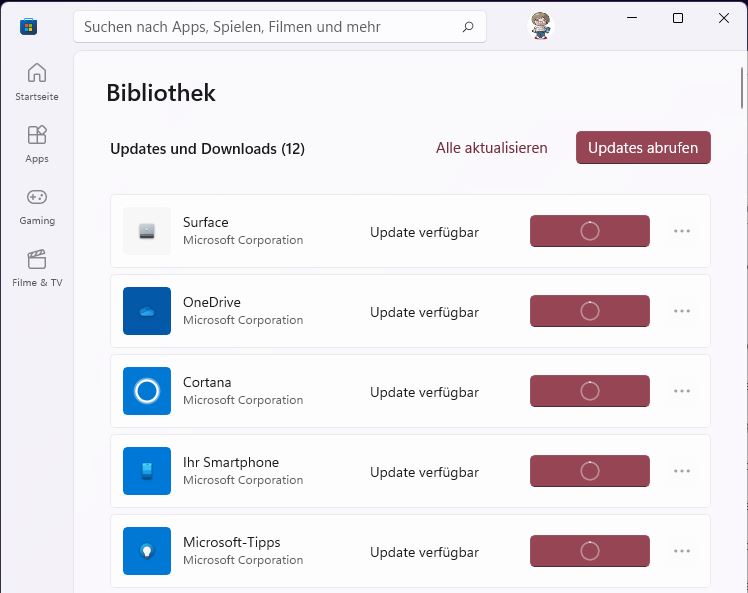
Im Microsoft Store findet ihr eure Bibliothek – also die installierten Apps – über das Bibliothek-Symbol in der linken Seitenleiste. Das Symbol sieht aus wie mehrere nebeneinander stehende Bücher. Alternativ könnt ihr auch euer Profilbild oben rechts anklicken und „Meine Apps“ auswählen.
In der Bibliothek seht ihr alle installierten Apps mit ihrem aktuellen Status. Oben rechts findet ihr den Button Updates abrufen. Ein Klick darauf startet die Suche nach verfügbaren Updates für all eure Apps. Der Store durchforstet dabei nicht nur die Microsoft-eigenen Apps, sondern auch Programme von Drittanbietern wie Adobe, Spotify oder WhatsApp.
Selective Updates – nur was ihr wollt
Eine praktische Neuerung: Ihr könnt jetzt einzelne Apps vom automatischen Update ausschließen. Klickt dazu auf die drei Punkte neben einer App in eurer Bibliothek und wählt „Automatische Updates deaktivieren“. Das ist besonders nützlich bei Apps, wo ihr mit der aktuellen Version zufrieden seid oder bei denen neue Versionen erfahrungsgemäß Probleme mitbringen.
Updates im Batch installieren
Wenn mehrere Updates verfügbar sind, könnt ihr diese entweder einzeln oder alle auf einmal installieren. Der „Alle aktualisieren“-Button erscheint, sobald mehr als ein Update verfügbar ist. Dabei werden die Updates priorisiert: Sicherheitsupdates kommen zuerst, dann Feature-Updates.
Troubleshooting bei Update-Problemen
Manchmal hängen sich App-Updates fest oder schlagen fehl. In solchen Fällen hilft der integrierte Troubleshooter: Geht in die Windows-Einstellungen > System > Problembehandlung > Weitere Problembehandlungen und startet die „Windows Store Apps“-Problembehandlung.
Alternativ könnt ihr den Microsoft Store-Cache zurücksetzen. Drückt Windows + R, gebt „wsreset.exe“ ein und bestätigt mit Enter. Das Tool läuft unsichtbar im Hintergrund und öffnet nach wenigen Minuten einen sauberen Microsoft Store.
Mobile App-Unterstützung wächst
Ein Highlight der neueren Windows 11-Versionen: Die Integration von Android-Apps über den Amazon Appstore wird kontinuierlich ausgebaut. Diese Apps erscheinen ebenfalls in eurer Bibliothek und können wie normale Windows-Apps aktualisiert werden.
Bandwidth-Management für Updates
Über die Windows-Einstellungen > Netzwerk und Internet > Erweiterte Netzwerkeinstellungen > Datenverbrauch könnt ihr einstellen, wie viel Bandbreite für App-Updates verwendet werden darf. Besonders bei gedrosselten Verbindungen oder Mobilfunk-Hotspots ist das Gold wert.
Best Practices für App-Updates
Empfehlenswert ist es, größere App-Updates außerhalb der Arbeitszeiten laufen zu lassen. Beendet vor größeren Updates alle laufenden Apps und stellt sicher, dass alle Daten gespeichert sind. Manche Apps erfordern einen Neustart nach dem Update.
Ein Tipp für Power-User: Über die PowerShell könnt ihr mit dem Befehl „Get-AppxPackage“ alle installierten Apps auflisten und deren Versionen prüfen. So behaltet ihr auch bei vielen installierten Apps den Überblick.
Die Zeiten, in denen App-Updates umständlich und fehleranfällig waren, sind vorbei. Windows 11 macht das Update-Management so einfach wie nie – wenn man weiß, wo die richtigen Schalter sitzen.
Zuletzt aktualisiert am 23.02.2026



