

Wer Videos exakt schneiden will, muss das nach einzelnen Bildern machen – und benötigt dazu mitunter die genaue Position eines Bildes, die sogenannte Frame-Nummer. Das Problem: Die meisten Standard-Video-Player zeigen diese wichtige Information nicht an, obwohl sie für professionelle Videobearbeitung essentiell ist.
Die gute Nachricht: Es gibt mittlerweile mehrere moderne Lösungen, um Frame-Nummern präzise zu bestimmen – sowohl kostenlos als auch kostenpflichtig.
Final Cut Pro: Die Profi-Lösung
Für ernsthafte Videobearbeitung ist Final Cut Pro nach wie vor der Standard auf dem Mac. Hier sind Frame-Nummern standardmäßig sichtbar. Im Timeline-Viewer könnt ihr zwischen verschiedenen Anzeige-Modi wechseln: Timecode, Frame-Nummer oder Samples. Ein Rechtsklick auf die Timecode-Anzeige öffnet das Kontextmenü, wo ihr „Frames anzeigen“ auswählt. Final Cut Pro kostet einmalig 299 Euro im Mac App Store.
DaVinci Resolve: Kostenlose Profi-Alternative
Blackmagic DaVinci Resolve hat sich zum ernsthaften Konkurrenten für Final Cut Pro entwickelt – und ist in der Grundversion völlig kostenlos. Die Software zeigt Frame-Nummern prominent in der Timeline an. Besonders praktisch: Ihr könnt direkt zu einer bestimmten Frame-Nummer springen, indem ihr diese in das Timecode-Feld eingebt. DaVinci Resolve gibt es sowohl für Intel- als auch Apple Silicon Macs.
VLC mit erweiterten Funktionen
Der VLC media player hat seit Version 3.0 deutlich bessere Frame-Navigation. Zwar zeigt er standardmäßig keine Frame-Nummern an, aber mit einem Trick geht’s: Unter „Ansicht“ > „Erweiterte Bedienelemente“ aktiviert ihr zusätzliche Controls. Mit den Shortcuts Cmd+Alt+Pfeil links/rechts springt ihr frame-genau durch das Video. Die aktuelle Position lässt sich dann über die Zeitanzeige hochrechnen.
IINA: Der moderne Mac-Player
IINA ist ein moderner, speziell für macOS entwickelter Video-Player. Er basiert auf mpv und bietet native Frame-Navigation. Mit den Tasten „,“ und „.“ springt ihr frame-weise vor und zurück. Die Frame-Nummer wird in der Timeline-Info angezeigt, wenn ihr den Mauszeiger über die Fortschrittsleiste bewegt. IINA ist kostenlos und unterstützt praktisch alle Video-Formate.
QuickTime Player 7: Die Legacy-Option
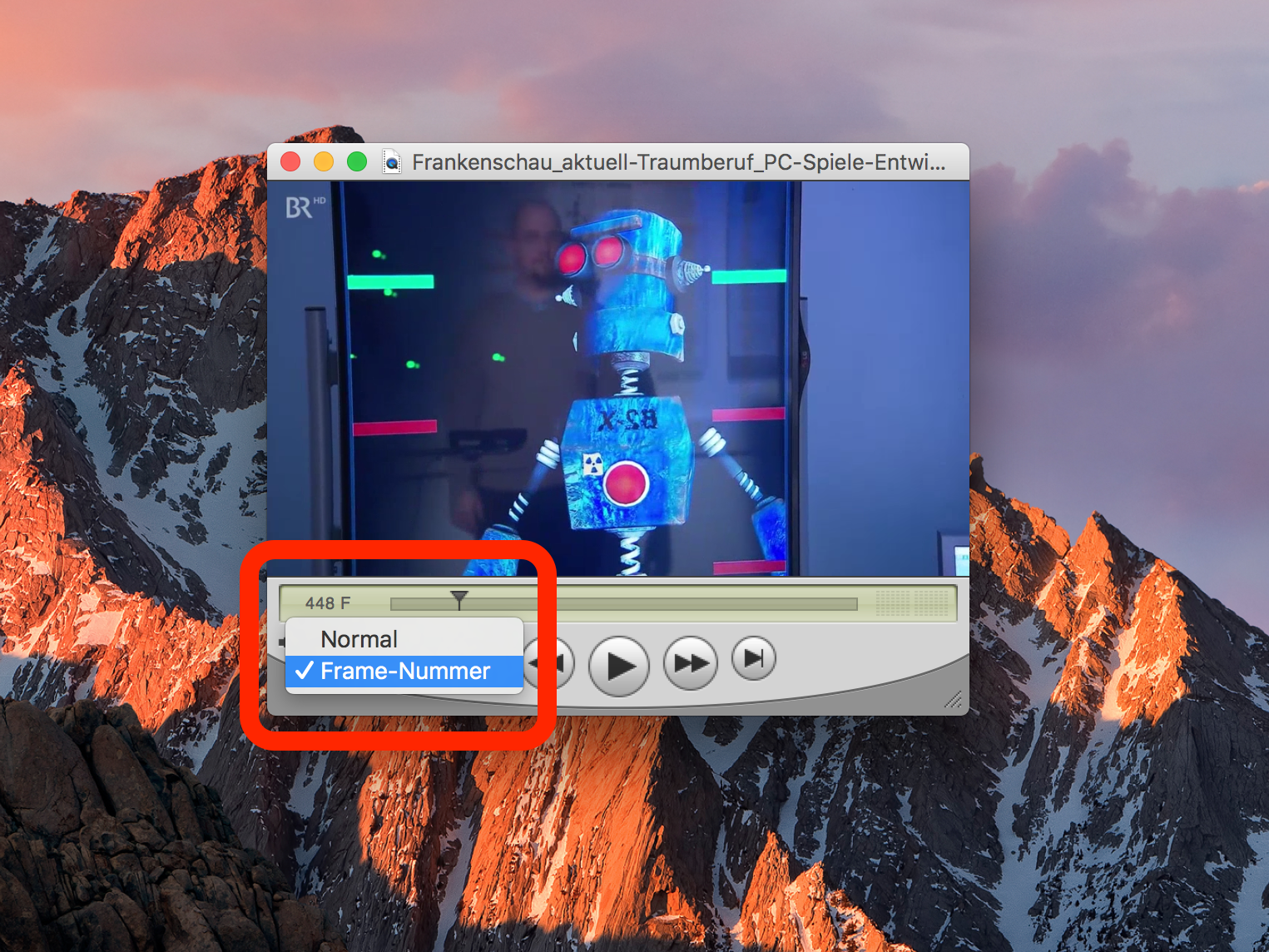
Für diejenigen, die noch mit älteren Systemen arbeiten oder den klassischen QuickTime Player 7 bevorzugen: Er funktioniert weiterhin, ist aber nicht mehr offiziell unterstützt. Nach der Installation findet ihr ihn unter /Programme/Dienstprogramme/QuickTime Player 7. Hier klickt ihr am linken Ende der Play-Leiste auf die angezeigte Zeit und wählt die Frame-Anzeige aus dem Menü. Mit den Pfeil-Tasten navigiert ihr dann frame-genau durch das Video.
Command Line: FFmpeg für Fortgeschrittene
Wer sich mit Terminal-Befehlen auskennt, kann FFmpeg nutzen. Mit dem Befehl „ffprobe -select_streams v:0 -show_entries frame=n,pts_time -of csv=p=0 dateiname.mp4“ erhaltet ihr eine detaillierte Frame-Liste. Das ist besonders nützlich für Batch-Verarbeitung oder wenn ihr Frame-Informationen in Skripte einbinden wollt.
Praktische Tipps für die Frame-Navigation
Beachtet, dass verschiedene Video-Formate unterschiedliche Frame-Raten haben: 24fps für Filme, 25fps für PAL-Videos, 30fps (genauer 29.97fps) für NTSC-Material und 60fps für moderne Online-Videos. Bei der Umrechnung von Timecode zu Frame-Nummer müsst ihr diese Frame-Rate berücksichtigen.
Für YouTube-Content oder Social Media empfiehlt es sich, direkt in der entsprechenden Frame-Rate zu arbeiten. Instagram Reels beispielsweise laufen mit 30fps, TikTok mit 30fps, während cineastische Inhalte meist 24fps verwenden.
Fazit: Moderne Alternativen nutzen
Während QuickTime Player 7 historisch wichtig war, gibt es heute bessere Optionen. DaVinci Resolve bietet professionelle Features kostenlos, IINA ist perfekt für schnelle Frame-Checks und Final Cut Pro bleibt der Standard für ernsthafte Videobearbeitung. Die Wahl hängt von eurem Workflow und Budget ab – aber Frame-genaue Navigation ist definitiv nicht mehr auf veraltete Software angewiesen.
Zuletzt aktualisiert am 05.04.2026



