

Gerade bei Android-Smartphones mit begrenztem Speicherplatz wäre es ärgerlich, wenn die schönsten Urlaubsfotos nicht geknipst werden können, weil der interne Speicher voll ist. Mit einem simplen Trick lassen sich Fotos direkt auf der SD-Speicherkarte abspeichern – vorausgesetzt, euer Handy unterstützt noch microSD-Karten.
Wichtiger Hinweis: Nicht alle modernen Android-Geräte haben noch einen microSD-Kartenslot. Viele Premium-Smartphones von Samsung, Google Pixel oder OnePlus verzichten mittlerweile darauf. Prüft zuerst, ob euer Gerät überhaupt eine SD-Karte unterstützt.
Speicherort in der Standard-Kamera-App ändern
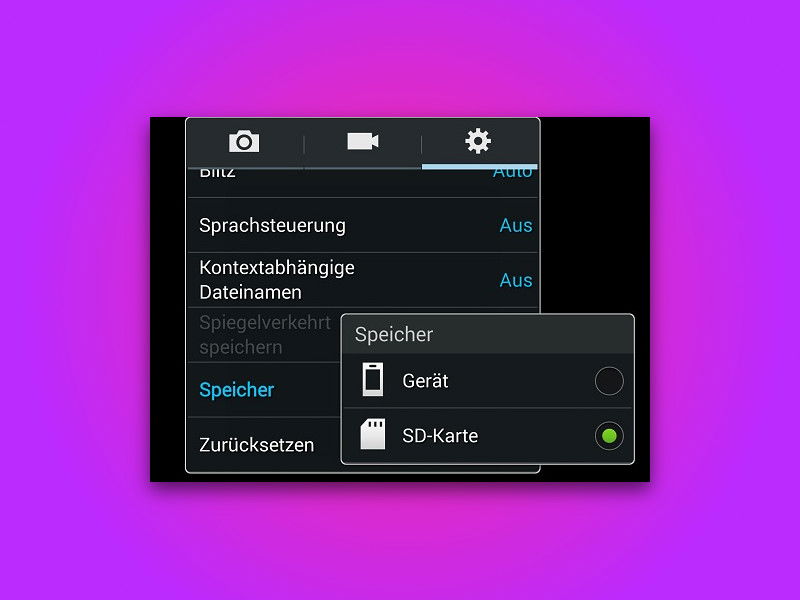
Wo das Android-Handy seine Fotos speichern soll, wird innerhalb der Kamera-App konfiguriert:
- Startet die vorinstallierte Kamera-App eures Smartphones.
- Tippt auf das Einstellungen-Symbol (meist ein Zahnrad oder drei Punkte).
- Sucht nach Optionen wie „Speicherort“, „Speicher“ oder „Storage“.
- Wählt „SD-Karte“ oder „Externe Speicherkarte“ als Speicherort aus.
- Bestätigt die Änderung.
Ab sofort speichert Android neue Fotos auf der SD-Karte, sodass der interne Speicherplatz frei bleibt.
Alternative Kamera-Apps mit flexibler Speicherverwaltung
Falls eure Standard-Kamera-App keine Speicherort-Optionen bietet, gibt es leistungsstarke Alternativen:
Open Camera (kostenlos): Diese quelloffene App bietet detaillierte Speichereinstellungen und unterstützt verschiedene Dateiformate. Besonders praktisch: Ihr könnt sogar verschiedene Ordner für Fotos und Videos festlegen.
Camera FV-5 (kostenpflichtig): Eine professionelle Kamera-App mit manuellen Einstellungen und flexibler Speicherverwaltung. Ideal für Foto-Enthusiasten.
Gcam-Ports: Modifizierte Versionen der Google-Kamera-App, die oft bessere Speicheroptionen als die Hersteller-Apps bieten.
SD-Karte als internen Speicher formatieren
Seit Android 6.0 gibt es die Option „Adaptable Storage“: Dabei wird die SD-Karte als Erweiterung des internen Speichers formatiert. Das System entscheidet dann automatisch, was wo gespeichert wird.
Vorsicht: Nach dieser Formatierung funktioniert die SD-Karte nur noch in diesem einen Gerät. Die Daten sind verschlüsselt und können nicht einfach an anderen Geräten gelesen werden.
So geht’s:
1. Einstellungen → Speicher → SD-Karte auswählen
2. „Als internen Speicher formatieren“ wählen
3. Den Warnhinweisen folgen und formatieren lassen
Cloud-Speicher als moderne Alternative
Viele Nutzer setzen heute auf automatische Cloud-Backups statt SD-Karten:
Google Fotos bietet 15 GB kostenlosen Speicher (geteilt mit Gmail und Drive). Fotos werden automatisch hochgeladen, wenn WLAN verfügbar ist.
Samsung Cloud für Galaxy-Nutzer: Nahtlose Integration in Samsung-Geräte mit 15 GB kostenlosem Speicher.
OneDrive/Dropbox: Plattformübergreifende Lösungen, die auch mit iPhones und Computern synchronisieren.
Tipps für effiziente Speicherverwaltung
Aufräumen mit Files by Google: Diese App findet automatisch doppelte Fotos, unscharfe Bilder und große Dateien, die gelöscht werden können.
Regelmäßige Backups: Egal ob SD-Karte oder Cloud – erstellt regelmäßig Sicherungskopien eurer wichtigsten Fotos.
Komprimierung nutzen: Moderne Android-Versionen können Fotos automatisch komprimieren, um Speicher zu sparen, ohne sichtbare Qualitätsverluste.
Wer viel fotografiert, sollte auch über den Kauf eines Smartphones mit mehr internem Speicher nachdenken. 128 GB oder 256 GB sind heute Standard und oft günstiger als der nachträgliche Kampf um jeden Megabyte.
Zuletzt aktualisiert am 14.04.2026



