

iPhone, Mac, iTunes und vieles mehr: Nutzer von Apple-Diensten geben dem Unternehmen unzählige persönliche Daten. Über die Datenschutz-Webseite von Apple lassen sich diese gesammelt downloaden – ganz DSGVO-konform und seit 2024 mit deutlich erweiterten Funktionen.
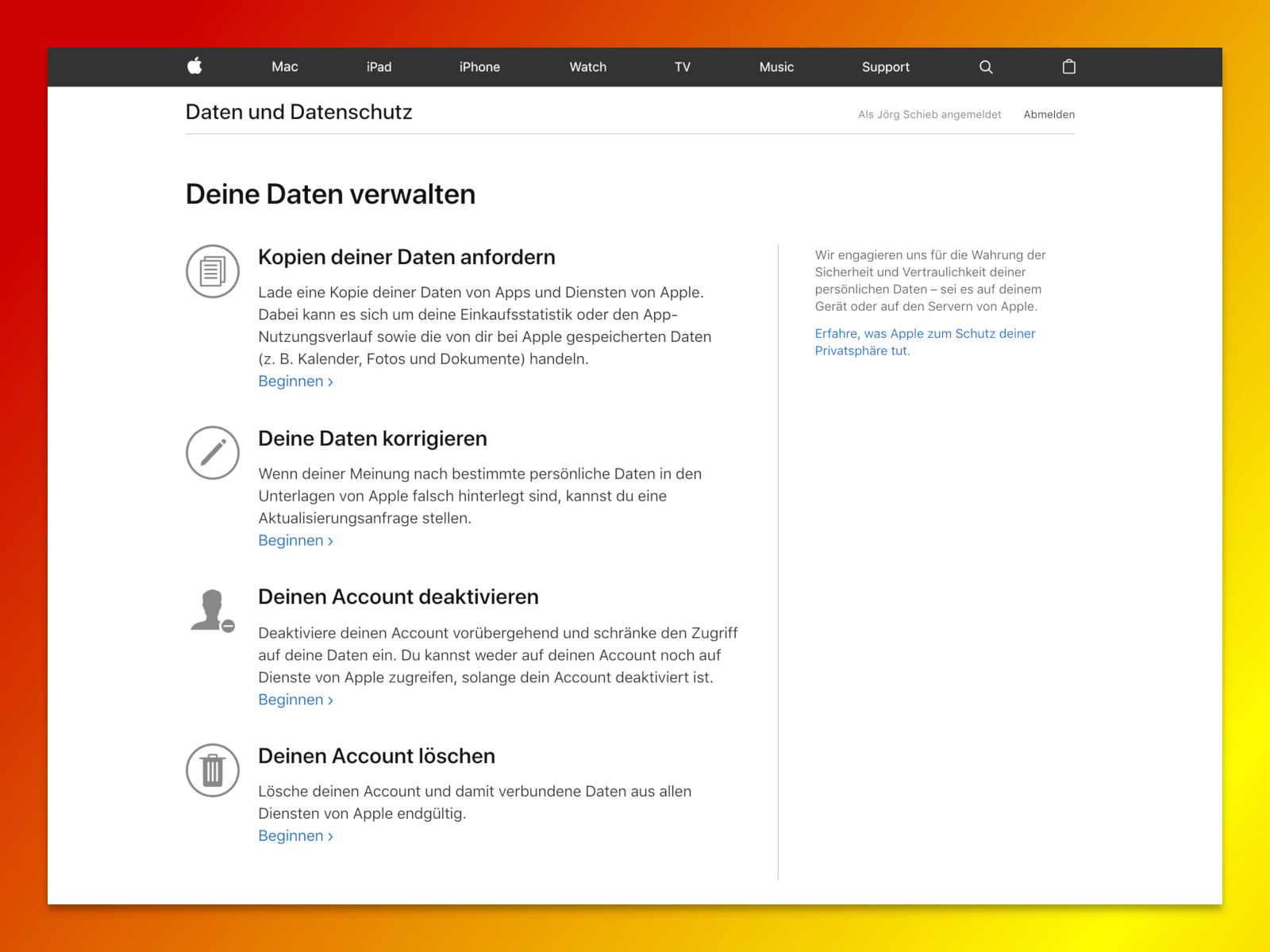
Eine vollständige Kopie eurer Apple-ID-Daten, App-Store-Aktivitäten, AppleCare-Informationen sowie von iCloud mit Fotos, Dokumenten und sogar Health-Daten lässt sich auf der überarbeiteten Datenschutz-Webseite von Apple anfordern:
- Hier unter der Überschrift Kopien deiner Daten anfordern auf Beginnen klicken.
- Nun die gewünschten Daten-Kategorien auswählen. Dabei werden iCloud-Fotos, Mail und iCloud Drive wegen der Größe separat aufgeführt.
- Nach einem Klick auf Weiter noch die Größe angeben – Apple teilt den Daten-Export dann in passende Einzel-Dateien auf. Nach einem Klick auf Weiter beginnt Apple mit dem Zusammenstellen des Downloads und sendet später eine eMail.
Wichtig: Die Vorbereitung für den Export kann bis zu einer Woche dauern. Danach lassen sich die exportierten personenbezogenen Daten bis zu 2 Wochen lang downloaden.
Neue Funktionen seit 2024: Apple Intelligence und erweiterte Kategorien
Seit der Einführung von Apple Intelligence hat Apple die verfügbaren Daten-Kategorien deutlich erweitert. Besonders interessant: Ihr könnt jetzt auch Daten zu euren Siri-Interaktionen, Spotlight-Suchen und personalisierten Empfehlungen herunterladen. Diese Informationen geben Aufschluss darüber, wie Apple Intelligence euer Nutzerverhalten analysiert.
Neu hinzugekommen sind auch detaillierte Tracking-Daten aus der Health-App, inklusive Herzfrequenz-Variabilität, Schlafmuster und Aktivitätstrends. Wer eine Apple Watch trägt, findet hier teilweise überraschend detaillierte Bewegungsprofile.
Was ihr in eurem Apple-Datenpaket findet
Der Download enthält je nach Auswahl verschiedene JSON- und CSV-Dateien sowie komprimierte Archive. Besonders aufschlussreich sind:
Apple-ID und Account-Daten: Hier seht ihr alle registrierten Geräte, Zahlungsmethoden und Account-Änderungen der letzten Jahre. Apple protokolliert auch, von welchen IP-Adressen ihr euch angemeldet habt.
App Store-Aktivitäten: Eine komplette Liste aller jemals gekauften, geladenen oder aktualisierten Apps. Auch In-App-Käufe werden detailliert aufgeführt – manchmal eine böse Überraschung.
iCloud-Daten: Je nach Speichernutzung können das mehrere Gigabyte werden. Fotos und Videos kommen in Originalqualität, Dokumente als ZIP-Archive sortiert nach Apps.
Siri und Dictation: Seit iOS 17 könnt ihr auch eure Siri-Anfragen der letzten zwei Jahre einsehen. Apple speichert zwar keine Audioaufnahmen dauerhaft, aber die Texttranskripte schon.
Privacy Dashboard: Transparenz in Echtzeit
Neben dem klassischen Daten-Download bietet Apple seit 2025 auch ein „Privacy Dashboard“ an. Hier seht ihr in Echtzeit, welche Apps auf welche Daten zugreifen und wie oft. Das Dashboard zeigt auch an, wenn Apps ungewöhnlich viele Daten abfragen – ein praktisches Frühwarnsystem.
Besonders nützlich: Die neue „Data Usage Timeline“ visualisiert, wann und wie intensiv verschiedene Apple-Dienste eure Daten verarbeitet haben. So erkennt ihr Muster und könnt gezielt Dienste deaktivieren, die ihr nicht braucht.
Tipps für den Daten-Export
Timing beachten: Plant den Export nicht vor wichtigen Terminen. Gerade bei größeren iCloud-Accounts kann Apple die angegebene Woche voll ausschöpfen.
Speicher freiräumen: Bei umfangreichen Foto-Sammlungen können schnell 50-100 GB zusammenkommen. Stellt sicher, dass ihr genug freien Speicherplatz habt.
Download-Manager nutzen: Apple teilt große Archive automatisch in 25-GB-Pakete auf. Ein Download-Manager hilft dabei, alle Teile zuverlässig herunterzuladen.
Verschlüsselung prüfen: Die Download-Links sind temporär verschlüsselt und nur von eurer IP-Adresse abrufbar. Trotzdem solltet ihr die Dateien lokal verschlüsselt speichern.
Alternative: Datenübertragung zu anderen Anbietern
Seit 2024 unterstützt Apple auch die direkte Übertragung bestimmter Daten zu anderen Anbietern. Fotos lassen sich beispielsweise direkt zu Google Photos oder Microsoft OneDrive transferieren, ohne den Umweg über den lokalen Download.
Diese Funktion findet ihr im gleichen Privacy-Portal unter „Daten übertragen“. Allerdings sind die Ziel-Anbieter noch begrenzt – derzeit funktioniert es nur mit großen Cloud-Anbietern, die Apples Sicherheitsstandards erfüllen.
Fazit: Transparenz mit Verbesserungspotenzial
Apples Daten-Export ist deutlich umfangreicher geworden und bietet gute Transparenz über die gespeicherten Informationen. Die Aufbereitung könnte aber benutzerfreundlicher sein – wer keine Erfahrung mit JSON-Dateien hat, steht oft vor kryptischen Datensammlungen.
Trotzdem lohnt sich der Export, um zu verstehen, welche digitalen Spuren ihr bei Apple hinterlasst. Und manchmal findet ihr dabei auch längst vergessene Fotos oder Dokumente wieder.
Zuletzt aktualisiert am 09.03.2026



