

Schneller tippen, weniger Fehler – klingt nach einem Widerspruch? Ist es aber nicht! Je flotter ihr in die Tasten haut, desto mehr schleichen sich die gleichen Tippfehler ein. Und seien wir ehrlich: Wer hat schon Lust, ständig „Mit freundlichen Grüßen“ auszuschreiben, wenn „mfG“ doch reicht? Word kennt das Problem und bietet seit Jahren eine geniale Lösung: Die Autokorrektur und automatische Textersetzung.
Die Autokorrektur-Funktion in Microsoft Word ist längst nicht mehr nur ein simpler Rechtschreibhelfer. Sie ist euer persönlicher Effizienz-Booster, der sowohl klassische Tippfehler abfängt als auch individuelle Abkürzungen in ausgeschriebene Texte verwandelt. Besonders in der aktuellen Word-Version (Microsoft 365 und Word 2024) arbeitet das System noch intelligenter als früher.
Zu finden ist die Funktion unter Datei > Optionen > Dokumentprüfung > AutoKorrektur-Optionen. Microsoft hat die Navigation in den neueren Versionen etwas überarbeitet, aber der Weg bleibt weitgehend gleich. In Word für Microsoft 365 könnt ihr alternativ auch direkt in der Suchleiste „AutoKorrektur“ eingeben.
Die Grundeinstellungen sind bereits ziemlich schlau konfiguriert. Zwei Großbuchstaben am Wortanfang korrigieren beispielsweise kennt jeder, der schnell tippt. DA kommt beim hektischen Schreiben ständig vor, dass die Shift-Taste zu lange gedrückt bleibt. Word erkennt das und korrigiert automatisch zu „Da“. Genauso funktioniert die Großschreibung am Satzanfang oder die Korrektur der Feststelltaste.
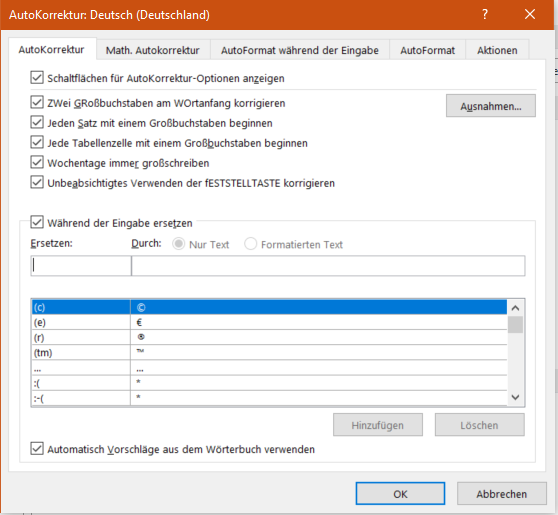
Der echte Gamechanger liegt aber in der individualisierten Textersetzung. Hier könnt ihr eure ganz persönlichen Abkürzungen und Tippfehler-Fallen definieren. Microsoft hat diese Funktion in den letzten Jahren erheblich ausgebaut. Die neue KI-gestützte Texterkennung lernt sogar mit, welche Begriffe ihr häufig verwendet und schlägt automatisch Ersetzungen vor.
Unter Während der Eingabe ersetzen seht ihr eine zweispaltige Liste. Links stehen die Kürzel oder häufigen Fehler, rechts die gewünschten Ersetzungen. Hier einige praktische Beispiele, die viel Zeit sparen:
- „mfg“ wird zu „Mit freundlichen Grüßen“
- „bitte“ wird zu „bitte“ (falls ihr immer „btite“ tippt)
- „lg“ wird zu „Liebe Grüße“
- „tel“ wird zu „Telefon:“
- Eure E-Mail-Adresse als Kürzel wie „@ich“
- Firmenname oder lange Produktbezeichnungen
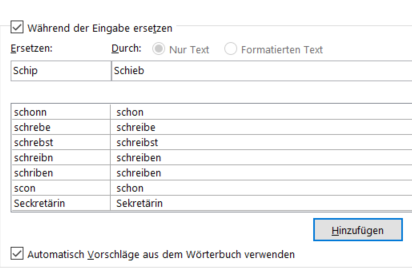
Um eine neue Ersetzung hinzuzufügen, gebt ihr einfach das Kürzel in das linke Feld „Ersetzen“ ein und den vollständigen Text ins rechte Feld „Durch“. Mit Hinzufügen wird die Regel sofort aktiv. Besonders clever: Die Ersetzung funktioniert auch mit Formatierungen. Ihr könnt beispielsweise „logo“ eingeben und Word fügt euer formatiertes Firmenlogo ein.
Neu in Microsoft 365: Die intelligente Autokorrektur lernt aus eurem Schreibverhalten. Wenn ihr bestimmte Begriffe häufig korrigiert, schlägt Word automatisch vor, diese in die Autokorrektur-Liste aufzunehmen. Das spart den manuellen Konfigurationsaufwand erheblich.
Ein praktischer Tipp für Profis: Ihr könnt auch mehrzeilige Textblöcke als Ersetzung definieren. Tippt „sig“ und lasst Word eure komplette E-Mail-Signatur einfügen – inklusive Kontaktdaten und Formatierung. Oder verwendet „datum“ für das automatische Einfügen des aktuellen Datums.
Vorsicht bei der Kürzel-Wahl: Vermeidet normale Wörter als Abkürzungen, sonst ersetzt Word ungewollt mittendrin. Verwendet besser Kombinationen mit Sonderzeichen oder bewusst ungewöhnliche Buchstabenkombinationen wie „mfgh“ statt „mfg“.
Für Teams gibt es noch einen Bonus-Tipp: Die Autokorrektur-Listen lassen sich exportieren und auf andere Rechner übertragen. So könnt ihr eure mühsam aufgebaute Sammlung von Abkürzungen und Korrekturen teamweit teilen. Die Listen liegen als Registry-Einträge vor und können über die Word-Optionen gesichert werden.
Die Zeitersparnis ist beträchtlich: Wer täglich viel schreibt, spart mit einer gut konfigurierten Autokorrektur locker 10-15 Minuten pro Tag. Bei häufig verwendeten Phrasen wie Anreden, Grußformeln oder Firmenbezeichnungen macht sich das sofort bemerkbar.
Durch einen Klick auf Hinzufügen wird die Ersetzung sofort aktiviert und lässt euch Zeit und Frust beim schnellen Tippen sparen. Die Investition von ein paar Minuten in die Konfiguration zahlt sich bereits nach wenigen Stunden aus.
Zuletzt aktualisiert am 27.02.2026



