


Der automatische Start von Programmen beim Hochfahren spart manuellen Aufwand und bereitet euren Mac auf die Arbeit vor. Auf diesen Prozess könnt ihr Einfluss nehmen und festlegen, welche Programme und Apps automatisch gestartet werden sollen – und zwar deutlich präziser als je zuvor.
macOS unterscheidet sich an einigen Stellen von Windows, auch wenn Windows 11 hier den Abstand verringert hat. Das beinhaltet, dass einige Funktionen deutlich versteckter zur Verfügung gestellt werden, als man es erwarten würde. Das Autostart findet sich in Windows im Task Manager, dort lassen sich die Programme aktivieren und deaktivieren. Bei macOS müsst ihr die Einstellungen öffnen und dann auf Benutzer & Gruppen klicken.

In dem sich öffnenden Einstellungsbildschirm muss auf Anmeldeobjekte geklickt werden. macOS zeigt in einer Liste alle Objekte (sprich: Programme und Apps) an, die beim Start und der darauf folgenden Anmeldung des Benutzers geöffnet werden sollen. Die Autostart-Objekte sind also immer abhängig vom Benutzer.
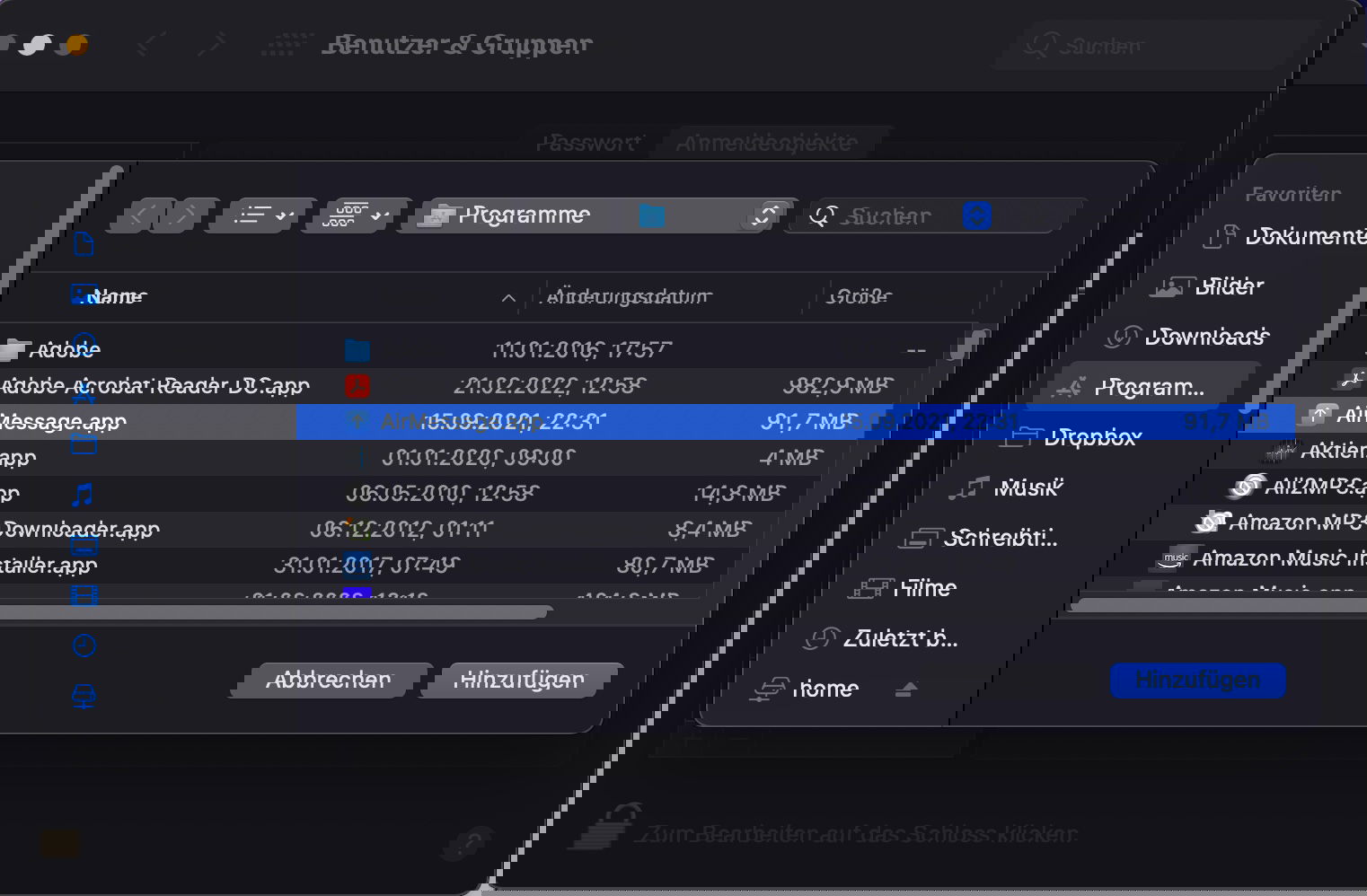
Um ein Objekt aus dem Autostart zu entfernen, klickt ihr den Eintrag an und dann auf das Minus-Zeichen unter der Liste. Um ein Objekt hinzuzufügen, klickt ihr auf das Plus-Zeichen unter der Liste und wählt dann das Programm aus. Ein Klick auf Hinzufügen fügt dann das entsprechende Programm zum Autostart des Benutzers hinzu. Setzt einen Haken neben Ausblenden, damit das Programm stumm startet, ohne dass der Benutzer etwas davon sieht.
Neue Funktionen in aktuellen macOS-Versionen
Seit macOS Ventura gibt es zusätzliche Optionen für den Autostart. Apple hat die Kontrolle über Hintergrundaktivitäten deutlich verbessert. In den Systemeinstellungen unter Datenschutz & Sicherheit findet ihr jetzt auch den Bereich Anmeldeobjekte & Erweiterungen, der euch noch granularere Kontrolle bietet.
Hier seht ihr nicht nur klassische Anmeldeobjekte, sondern auch Hintergrundaktivitäten von Apps, die auch dann laufen können, wenn die Haupt-App geschlossen ist. Das betrifft beispielsweise Messenger-Apps, Cloud-Synchronisation oder Systemtools. Jede App kann hier einzeln aktiviert oder deaktiviert werden.
Performance-Impact verstehen
Ein wichtiger Punkt beim Autostart-Management: Nicht jedes Programm bremst euren Mac gleich stark aus. Kleine Utilities wie Clipboard-Manager oder Menüleisten-Tools haben meist minimalen Einfluss. Anders sieht es bei speicherhungrigen Programmen wie Photoshop, Video-Editoren oder umfangreichen Office-Suiten aus.
Ein Blick in die Aktivitätsanzeige (Programme > Dienstprogramme) hilft dabei, herauszufinden, welche Autostart-Programme tatsächlich Ressourcen verbrauchen. Sortiert die Liste nach CPU oder Speicherverbrauch, um die Verursacher zu identifizieren.
Praktische Tipps für den optimalen Autostart
Weniger ist mehr: Startet nur die Programme automatisch, die ihr wirklich täglich benötigt. Programme wie Kalender, Mail oder wichtige Produktivitäts-Tools sind gute Kandidaten. Schwere Creative-Software sollte lieber manuell gestartet werden.
Nutzt die Ausblenden-Option clever: Programme, die im Hintergrund arbeiten sollen (wie Backup-Software oder Cloud-Sync), können versteckt starten. Bei Programmen, mit denen ihr direkt arbeitet, lasst die Option weg.
Autostart unter Windows im Vergleich
Windows 11 macht es etwas einfacher: Der Task Manager zeigt direkt den Performance-Impact jedes Autostart-Programms an – von „Niedrig“ bis „Hoch“. Diese Information fehlt macOS leider noch immer. Dafür ist die macOS-Lösung benutzerbasiert organisiert, was in Mehrbenutzer-Umgebungen Vorteile bringt.
In Windows findet ihr den Autostart außerdem in den Einstellungen unter Apps > Autostart, was intuitiver ist als der Weg über den Task Manager.
Troubleshooting bei Problemen
Falls euer Mac nach Änderungen am Autostart Probleme macht, könnt ihr im abgesicherten Modus starten (beim Einschalten Shift-Taste gedrückt halten). Hier werden alle Autostart-Programme deaktiviert. So lassen sich fehlerhafte Einträge identifizieren.
Bei hartnäckigen Problemen hilft auch ein Reset der Launch-Services über das Terminal: sudo /System/Library/Frameworks/CoreServices.framework/Versions/A/Frameworks/LaunchServices.framework/Versions/A/Support/lsregister -kill -r -domain local -domain system -domain user
Fazit
Die Autostart-Verwaltung in macOS ist mächtiger geworden, aber auch komplexer. Die neuen Optionen für Hintergrundaktivitäten geben euch deutlich mehr Kontrolle – nutzt sie bewusst für einen schnellen und effizienten Mac-Start.
Zuletzt aktualisiert am 22.02.2026



