

Apps können nerven, wenn sie nicht mehr reagieren oder sich aufhängen. Das passiert auch bei iPhones und iPads regelmäßig – selbst bei den neuesten iOS-Versionen. Zum Glück gibt es einen einfachen Weg, störrische Apps zum Beenden zu zwingen.
Moderne iOS-Geräte ohne Home-Button
Bei iPhones ab dem iPhone X und neueren iPad-Modellen ohne Home-Button funktioniert das Beenden von Apps anders als früher. Ihr wischt vom unteren Bildschirmrand nach oben und haltet den Finger kurz in der Mitte des Bildschirms. Dadurch öffnet sich der App-Switcher, der alle laufenden Apps in einer Kartenansicht zeigt.
Alternativ könnt ihr auch vom unteren Rand nach oben wischen und dabei pausieren, bis die App-Karten erscheinen. Bei iPads mit Face ID funktioniert die Geste genauso – vom unteren Rand nach oben wischen und kurz halten.
Sobald die App-Übersicht geöffnet ist, sucht ihr die problematische App. Tippt sie an und wischt sie dann nach oben vom Bildschirm weg. Die App wird dadurch vollständig beendet und aus dem Arbeitsspeicher entfernt.
Ältere iOS-Geräte mit Home-Button
Bei älteren iPhones und iPads mit physischem Home-Button ist das Vorgehen etwas anders. Hier drückt ihr zweimal schnell hintereinander auf den Home-Button. Dadurch öffnet sich ebenfalls der Task-Manager, der alle aktiven Apps anzeigt.
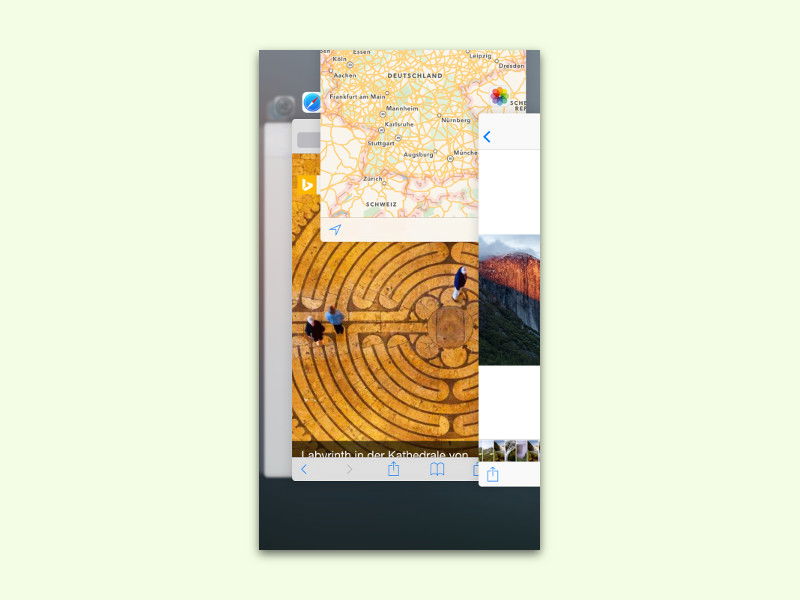
Anschließend könnt ihr durch die geöffneten Apps nach links oder rechts wischen, bis ihr die gewünschte App gefunden habt. Ein Fingerwisch nach oben über die App-Vorschau beendet sie sofort.
Wann solltet ihr Apps beenden?
Apple empfiehlt normalerweise, Apps nicht manuell zu beenden, da iOS das Multitasking intelligent verwaltet. Apps im Hintergrund verbrauchen meist kaum Ressourcen und werden bei Bedarf automatisch pausiert. Es gibt aber durchaus Situationen, wo das manuelle Beenden sinnvoll ist:
- Die App reagiert nicht mehr und ist eingefroren
- Ungewöhnlich hoher Akkuverbrauch durch eine bestimmte App
- Probleme mit der App-Funktionalität, die sich durch Neustart lösen lassen
- Apps mit Standort-Tracking, die ihr bewusst beenden wollt
- Streaming-Apps, die im Hintergrund weiterlaufen
Besonderheiten bei iPadOS
Bei iPads gibt es zusätzliche Multitasking-Features wie Split View und Slide Over. Apps in diesen Modi könnt ihr ebenfalls über den App-Switcher beenden. Bei geteilten Bildschirmen erscheinen beide Apps als kombinierte Karte im Switcher.
Wenn ihr nur eine der beiden Apps in Split View beenden wollt, tippt auf die kombinierte Karte im App-Switcher und dann auf die kleine „X“-Schaltfläche der entsprechenden App.
Alternative: iPhone neu starten
Bei hartnäckigen Problemen hilft manchmal nur ein kompletter Neustart. Bei Face ID-Geräten haltet ihr die Seitentaste und eine der Lautstärketasten gedrückt, bis der Schieberegler zum Ausschalten erscheint. Bei älteren Geräten mit Home-Button reicht es, die Seitentaste (oder bei sehr alten Modellen die obere Taste) gedrückt zu halten.
Systemlast überwachen
In den iOS-Einstellungen unter „Batterie“ könnt ihr übrigens sehen, welche Apps besonders viel Energie verbrauchen. Das hilft dabei, Problemverursacher zu identifizieren. Apps, die ungewöhnlich viel Akkuleistung ziehen, solltet ihr genauer unter die Lupe nehmen.
Fazit
Das Beenden von Apps ist ein nützlicher Trick, den jeder iPhone- und iPad-Nutzer kennen sollte. Auch wenn iOS normalerweise gut alleine zurechtkommt, gibt es immer wieder Situationen, wo das manuelle Eingreifen hilft. Nach dem Neustart einer App funktioniert diese meist wieder einwandfrei und ohne Probleme.
Zuletzt aktualisiert am 11.04.2026



