

Will das System oder eine App am Android-Handy oder –Tablet etwas mitteilen, erscheint am Bildschirm eine Benachrichtigung. Sobald ihr sie aus der Liste löscht, ist sie verschwunden. Wer Benachrichtigungen später nochmals nachlesen will, hat verschiedene Möglichkeiten – von integrierten Android-Features bis hin zu spezialisierten Apps.
Android-Bordmittel: Notification History aktivieren
Seit Android 11 bietet das System eine versteckte Funktion namens „Notification History“. Diese müsst ihr erst aktivieren: Geht in die Einstellungen, sucht nach „Benachrichtigungsverlauf“ oder „Notification History“ und schaltet die Funktion ein. Anschließend werden alle Benachrichtigungen der letzten 24 Stunden gespeichert, auch die bereits gelöschten.
Der Zugriff erfolgt über die Einstellungen unter „Apps & Benachrichtigungen“ > „Benachrichtigungen“ > „Benachrichtigungsverlauf“. Allerdings ist diese Funktion etwas versteckt und bietet nur grundlegende Archivierungsmöglichkeiten ohne erweiterte Filteroptionen.
Spezialisierte Apps für erweiterte Archivierung
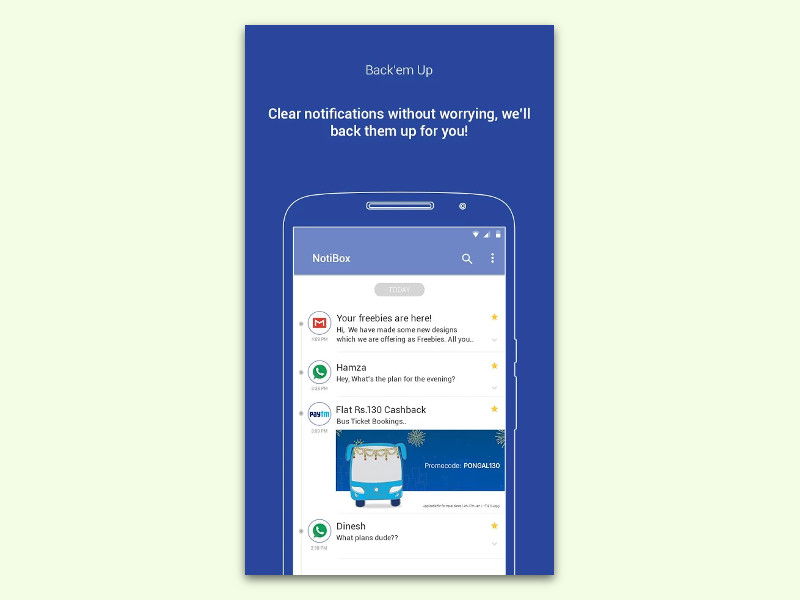
Für umfangreichere Archivierungsfunktionen gibt es verschiedene Apps im Google Play Store. Eine bewährte Option ist „Notification History Log“, die detaillierte Protokolle aller Benachrichtigungen erstellt und diese kategorisiert. Die App speichert nicht nur den Text, sondern auch Zeitstempel und App-Informationen.
Eine weitere Alternative ist „Notisave“, die besonders durch ihre Suchfunktion und Export-Möglichkeiten überzeugt. Ihr könnt Benachrichtigungen nach Apps filtern, Stichwörter suchen und sogar CSV-Dateien für die Weiterverarbeitung erstellen.
Nach der Installation solcher Apps müsst ihr ihnen Zugriff auf die Benachrichtigungen gewähren. Das erfolgt über die Android-Einstellungen unter „Bedienungshilfen“ oder „Notification Access“. Anschließend könnt ihr in den App-Einstellungen festlegen, ob auch System-Benachrichtigungen mitgesichert werden sollen und wie lange die Backups archiviert bleiben.
Datenschutz und Sicherheit beachten
Bedenkt, dass Benachrichtigungen oft sensible Daten enthalten – von Banktransaktionen bis hin zu privaten Nachrichten. Apps mit Notification-Zugriff können theoretisch alle diese Informationen lesen. Überprüft daher die Bewertungen und den Entwickler, bevor ihr solche Apps installiert. Lokale Speicherung ohne Cloud-Sync ist meist die sicherere Wahl.
Praktische Anwendungsfälle
Die Benachrichtigungsarchivierung ist besonders nützlich für:
– Wichtige Termine oder Erinnerungen, die versehentlich weggewischt wurden
– Tracking-Codes von Paketsendungen
– Einmalpasswörter (2FA-Codes), falls die SMS-App sie nicht automatisch speichert
– Geschäftliche Benachrichtigungen für Dokumentationszwecke
– Debugging bei App-Problemen
Automatisierung mit Tasker
Fortgeschrittene Nutzer können mit Apps wie Tasker automatische Regeln erstellen. So lassen sich beispielsweise Benachrichtigungen bestimmter Apps automatisch in Textdateien speichern oder per E-Mail weiterleiten. Das ist besonders für Geschäftsnutzer interessant, die eine lückenlose Dokumentation benötigen.
Alternative: Screenshot-Automatisierung
Eine andere Herangehensweise bietet die App „Auto Screenshot“, die automatisch Screenshots von Benachrichtigungen erstellt. Das hat den Vorteil, dass auch das Design und Layout erhalten bleibt – perfekt für Support-Anfragen oder Dokumentationszwecke.
Fazit
Die Archivierung von Android-Benachrichtigungen ist mittlerweile sowohl über Bordmittel als auch spezialisierte Apps möglich. Für gelegentliche Nutzung reicht die integrierte Notification History. Wer regelmäßig auf alte Benachrichtigungen zugreifen muss, sollte zu einer spezialisierten App greifen, dabei aber den Datenschutz im Blick behalten.
Zuletzt aktualisiert am 09.04.2026



