

Die Benachrichtigungs-Zentrale in Windows 10 und Windows 11 sammelt alle Mitteilungen von Apps, dem System und Webdiensten an einem zentralen Ort. Was Microsoft als praktisches Feature bewirbt, empfinden viele Nutzer als störend – besonders wenn ständig Pop-ups aufploppen oder das Action Center den Bildschirm überfüllt. Wer Ruhe haben möchte, kann das Benachrichtigungssystem komplett deaktivieren.
Moderne Methode über die Einstellungen
Seit Windows 10 Version 1903 bietet Microsoft einen offiziellen Weg, Benachrichtigungen zu kontrollieren. Öffnet die Einstellungen über Win+I und navigiert zu „System > Benachrichtigungen und Aktionen“. Hier könnt ihr den Schalter „Benachrichtigungen von Apps und anderen Absendern abrufen“ deaktivieren. Das stoppt die meisten Mitteilungen, aber nicht alle Systembenachrichtigungen.
Für eine noch granularere Kontrolle scrollt nach unten zu „Benachrichtigungen von diesen Absendern abrufen“ und deaktiviert gezielt störende Apps. Besonders Mail-Apps, Social Media und Spiele-Launcher sind häufige Störenfriede.
Registry-Hack für komplette Deaktivierung
Wer das Action Center komplett loswerden möchte, muss tiefer ins System eingreifen. Die Registrierungs-Datenbank bietet nach wie vor die mächtigste Kontrolle über Windows-Features. Aber Vorsicht: Ein falscher Eintrag kann das System beschädigen. Erstellt vorher unbedingt einen Wiederherstellungspunkt!
Klickt mit der rechten Maustaste auf den Start-Button und wählt „Ausführen“ (oder drückt Win+R). Gebt regedit ein und bestätigt mit „OK“ und „Ja“. Im Registry-Editor navigiert ihr zum Pfad:
HKEY_CURRENT_USERSoftwarePoliciesMicrosoftWindowsExplorer
Falls der „Policies“-Ordner oder Unterordner nicht existieren, müsst ihr sie manuell anlegen. Rechtsklick auf den übergeordneten Ordner, „Neu > Schlüssel“ wählen und entsprechend benennen.
Im Explorer-Schlüssel erstellt ihr einen neuen DWORD-Wert: Rechtsklick in den freien Bereich, „Neu > DWORD-Wert (32-Bit)“ wählen und DisableNotificationCenter eingeben. Doppelklick auf den neuen Eintrag und als Wert 1 eingeben.
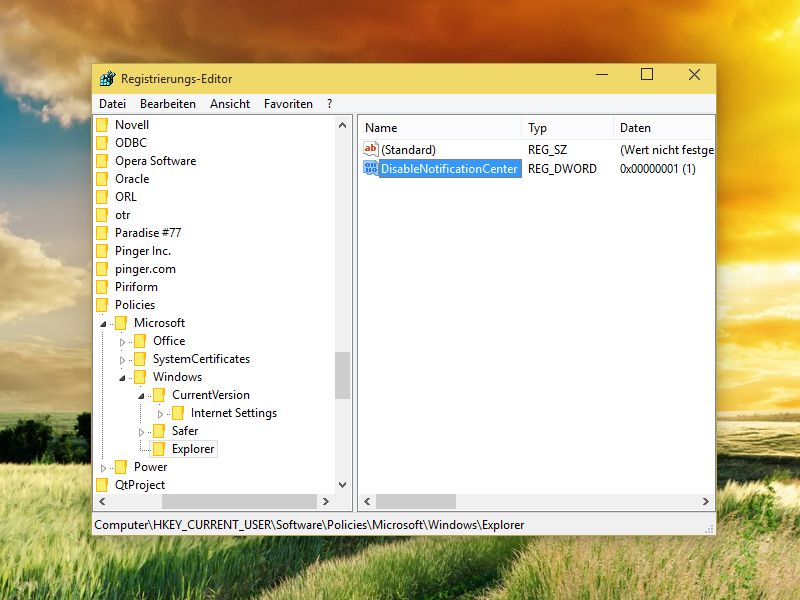
Schließt den Registry-Editor und meldet euch ab und wieder an. Das Benachrichtigungs-Symbol verschwindet aus der Taskleiste und Pop-ups gehören der Vergangenheit an.
Alternative: PowerToys für erweiterte Kontrolle
Microsoft PowerToys bietet seit 2024 ein „Notification Manager“-Tool, das zwischen wichtigen und unwichtigen Mitteilungen unterscheidet. Das kostenlose Utility filtert automatisch Spam-Benachrichtigungen und lässt nur relevante durch. Eine gute Mittelweg-Lösung für alle, die nicht komplett auf Benachrichtigungen verzichten möchten.
Windows 11 Besonderheiten
Unter Windows 11 funktioniert der Registry-Hack identisch, aber das Betriebssystem bietet zusätzlich erweiterte Focus-Modi. Diese unterdrücken Benachrichtigungen zeitweise automatisch – etwa während Präsentationen oder beim Gaming. Aktiviert wird das über „Einstellungen > System > Nicht stören“.
Rückgängig machen
Um die Benachrichtigungs-Zentrale wieder zu aktivieren, setzt den Registry-Wert auf 0 oder löscht den Eintrag komplett. Nach erneutem Ab- und Anmelden ist alles wie vorher.
Fazit
Die komplette Deaktivierung der Benachrichtigungs-Zentrale sorgt für ein ruhigeres Windows-Erlebnis, hat aber Nachteile: Ihr verpasst wichtige System-Updates oder App-Mitteilungen. Die granulare Kontrolle über einzelne Apps ist meist der bessere Weg. Probiert erst die Einstellungen aus, bevor ihr zur Registry-Keule greift.
Zuletzt aktualisiert am 16.04.2026



