

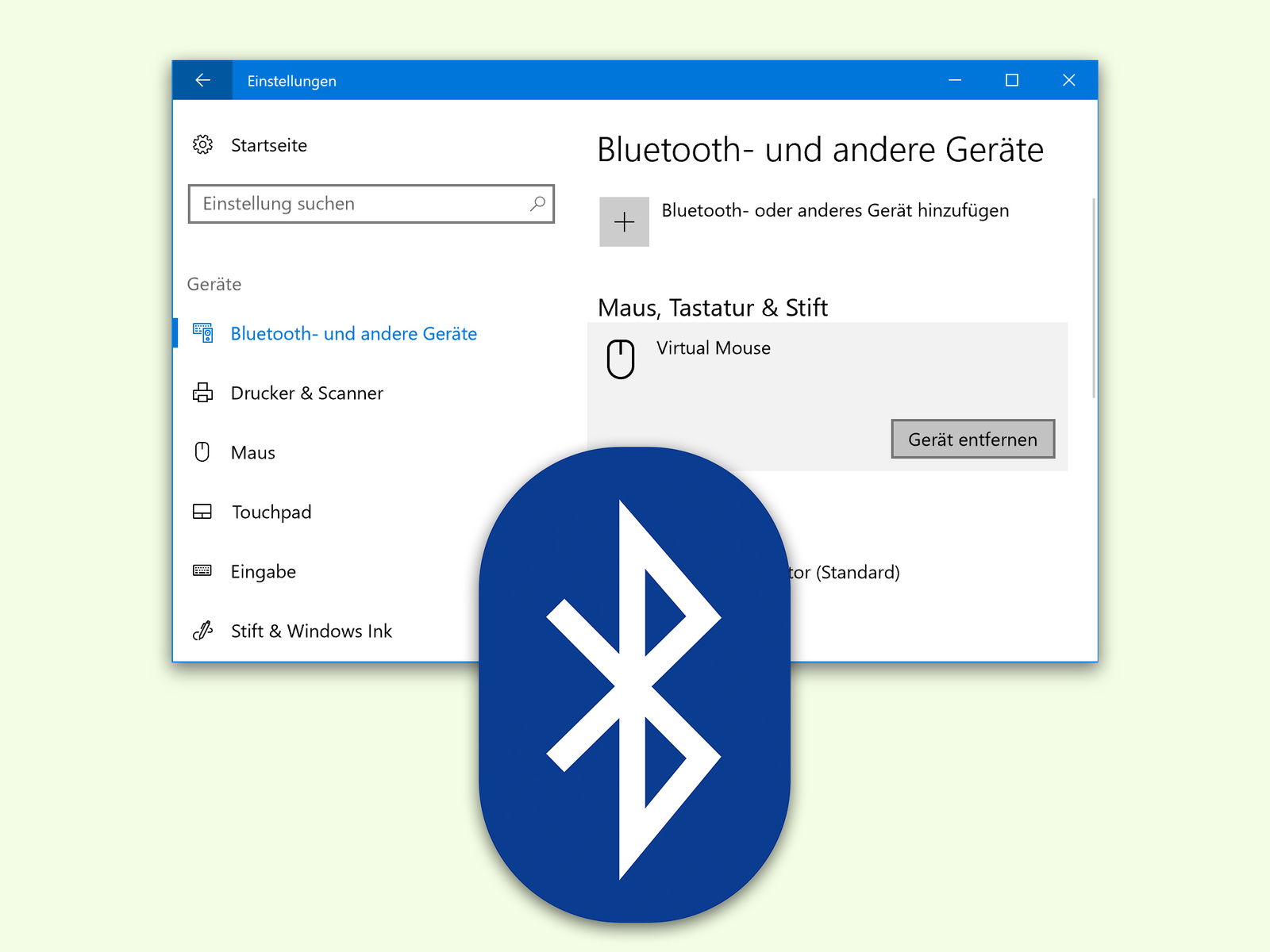
Über Bluetooth-Funk lassen sich mit PCs und Macs nicht nur mobile Lautsprecher, Smartphones, Mäuse und Tastaturen verbinden, sondern auch Gaming-Controller, Smartwatches, Fitness-Tracker, Webcams und sogar Smart-Home-Geräte. Nach einer erfolgreichen Kopplung sind diese dann sofort einsatzbereit. Wird die Verbindung später nicht mehr benötigt oder wollt ihr Speicherplatz in der Geräteliste schaffen, könnt ihr das Gerät problemlos wieder entfernen.
Bluetooth-Geräte unter Windows 11 trennen
Unter Windows 11 hat Microsoft die Bluetooth-Verwaltung noch benutzerfreundlicher gestaltet. Klickt auf Start > Einstellungen > Bluetooth und Geräte. Hier seht ihr alle gekoppelten Geräte übersichtlich aufgelistet. Wählt das gewünschte Gerät aus der Liste aus und klickt auf die drei Punkte rechts daneben. Dann könnt ihr es mit Gerät entfernen von Windows abkoppeln.
Alternativ erreicht ihr die Bluetooth-Einstellungen auch schnell über das Action Center: Klickt auf das Benachrichtigungssymbol in der Taskleiste und dann mit der rechten Maustaste auf das Bluetooth-Symbol. Wählt „Zu Einstellungen wechseln“ aus.
Geräte am Mac trennen (macOS Sonoma)
Am Mac funktioniert es ähnlich intuitiv: Klickt auf Apfel > Systemeinstellungen > Bluetooth (bei macOS Ventura und neuer). In der Geräteliste zeigt ihr mit der Maus auf das jeweilige Gerät und klickt rechts auf das i-Symbol, dann auf Trennen oder Entfernen. Bei älteren macOS-Versionen findet ihr noch das klassische X-Symbol.
Tipp: Über das Bluetooth-Symbol in der Menüleiste könnt ihr Geräte auch schnell verbinden oder trennen, ohne in die Systemeinstellungen zu wechseln.
Bluetooth-Management auf dem Smartphone
Auch auf Android und iOS solltet ihr regelmäßig aufräumen. Unter Android geht ihr zu Einstellungen > Verbundene Geräte > Bluetooth. Tippt auf das Zahnrad-Symbol neben dem Gerät und wählt „Entkoppeln“. Bei iPhones findet ihr die Option unter Einstellungen > Bluetooth – tippt auf das i-Symbol und dann auf „Dieses Gerät ignorieren“.
Warum Geräte überhaupt trennen?
Es gibt mehrere gute Gründe, nicht mehr benötigte Bluetooth-Geräte zu entfernen:
Sicherheit: Gekoppelte Geräte haben Zugriff auf euer System. Alte oder nicht mehr genutzte Verbindungen sind potenzielle Sicherheitslücken.
Performance: Bluetooth-Chips haben eine begrenzte Anzahl gleichzeitiger Verbindungen. Aufräumen verhindert Verbindungsprobleme.
Akku-Laufzeit: Euer Gerät sucht ständig nach bekannten Bluetooth-Geräten in der Nähe. Weniger gespeicherte Geräte = weniger Suchaufwand = längere Akkulaufzeit.
Übersichtlichkeit: Eine saubere Geräteliste macht das Verbinden neuer Geräte einfacher.
Probleme beim Trennen?
Manchmal lassen sich Bluetooth-Geräte nicht ordnungsgemäß entfernen. In diesem Fall hilft es oft, das Gerät zunächst zu trennen (falls verbunden), dann den Bluetooth-Adapter kurz zu deaktivieren und wieder einzuschalten. Danach sollte sich das Gerät normal entfernen lassen.
Bei hartnäckigen Fällen unter Windows könnt ihr auch den Geräte-Manager verwenden: Gebt devmgmt.msc in die Suchleiste ein, klappt den Bereich „Bluetooth“ auf und deinstalliert das problematische Gerät.
Moderne Bluetooth-Features nutzen
Bluetooth 5.3 und 5.4 bieten deutlich bessere Reichweite und Energieeffizienz als ältere Standards. Moderne Features wie „Swift Pair“ unter Windows oder „Fast Pair“ bei Android machen das Koppeln neuer Geräte zum Kinderspiel.
Viele neuere Bluetooth-Headphones unterstützen Multipoint-Verbindungen – sie können gleichzeitig mit mehreren Geräten gekoppelt bleiben und automatisch zwischen ihnen wechseln. Das macht das ständige Trennen und neu Verbinden überflüssig.
Ein regelmäßiges Aufräumen eurer Bluetooth-Geräteliste sorgt für bessere Performance, mehr Sicherheit und längere Akkulaufzeit. Mit den beschriebenen Schritten ist das Entfernen alter Verbindungen in wenigen Sekunden erledigt.
Zuletzt aktualisiert am 04.04.2026



